Microsoft Copilot: od chatu po Cowork
Tento článek je praktický podklad k prvnímu dni školení Microsoft Copilot (dříve Microsoft 365 Copilot): co ukázat, jaký prompt zadat, jak to procvičit a na čem to obvykle selže.
Ceny, licence a ochranu dat do hloubky rozebírají články Microsoft Copilot: funkce, Cowork a nasazení a Microsoft AI: nástroje, data a financování.
Jak placení podle spotřeby zapnout krok za krokem, popisuje článek Microsoft Copilot: placení podle spotřeby.
Článek jde od toho, co má firma zdarma, k tomu, za co se platí.
Microsoft Copilot Chat (dříve Microsoft 365 Copilot Chat), Microsoft Copilot (dříve Microsoft 365 Copilot), vlastní agent v Agent Builderu (dříve Copilot Studio lite) a nakonec Microsoft Copilot Cowork, kterému práci delegujete.
Článek je pro každého uživatele a dá se projít přímo na školení i samostatně.
Stavbu agentů s akcemi a automatizací v Copilot Studiu, Power Automate a AI Builderu popisuje navazující článek ke druhému dni Microsoft Copilot v praxi: od agenta po automatizaci.
Jak číst článek
- Prompt: text, který můžete rovnou vložit. Hranaté závorky nahraďte svými údaji, lomítko znamená odkaz na soubor, e-mail, schůzku nebo osobu.
- Tipy z praxe: co doporučují lidé, kteří s nástrojem denně pracují, s odkazem na zdroj. Jde o jejich zkušenost, ne o oficiální návod.
- Game changer: tip, který podle praxe nejvíc mění způsob práce.
- Pozor: místo, kde se v praxi nejčastěji chybuje.
- Cvičení: číslo a název cvičení ze sady Cvičná zahrada, ve kterém si část vyzkoušíte nad daty smyšlené firmy.
Microsoft mění názvy i navigaci po týdnech. Popis odpovídá stavu k 10. 11. 2026, týden před konferencí Ignite (17.–20. 11. 2026) a před nasazením změn do tenantů s odloženým vydáním na konci listopadu.
Mapa nástrojů: co je zdarma a za co se platí
Pod jménem Copilot se skrývá několik nástrojů a lidé si je často pletou. Proto začínejte přehledem: co je zdarma, co je v licenci a co se platí podle spotřeby.

PODROBNOSTI
| Nástroj | Dříve | K čemu | Jak se platí |
| Microsoft Copilot Chat | Microsoft 365 Copilot Chat | rychlá otázka, web, nahraný soubor, otevřený e-mail | zdarma ke způsobilým plánům Microsoft 365, agenti nad firemními daty za kredity |
| Microsoft Copilot | Microsoft 365 Copilot | práce nad vašimi e-maily, schůzkami a soubory, Researcher, Analyst, plný Copilot ve Wordu, Excelu a PowerPointu | licence Microsoft 365 Copilot (add-on) na uživatele |
| Microsoft Copilot Cowork | nový nástroj, v českém rozhraní Spolupráce | delegování úloh, které Copilot sám provede | licence a Copilot Credits podle spotřeby |
| Agent Builder | Copilot Studio lite | jednoduchý agent nad vašimi zdroji | v licenci Copilotu, bez ní agenti nad firemními daty za kredity |
| Copilot Studio | Power Virtual Agents | agent s nástroji a workflow, publikace do kanálů | podle harnessu: standardní má vlastní licencování, GitHub Copilot a Customer Conversation se platí kredity |
| Power Automate | Microsoft Flow | pevný postup krok za krokem | toky se standardními konektory v Microsoft 365, prémiové funkce za licenci |
| AI Builder | stejný název | výzvy a modely na dokumenty v tocích a aplikacích | Copilot Credits, protože nové a obnovené licence od 1. 11. 2026 už AI Builder kredity neobsahují |
Čtyři slova, která si zapamatovat
- Asistent: to, co platíte na uživatele. Microsoft Copilot pracuje s vašimi daty a v aplikacích.
- Dílna: kde si stavíte vlastní řešení. Agent Builder, Copilot Studio, Power Automate.
- Měna: Copilot Credits. Při průběžné platbě stojí jeden kredit 0,01 USD.
- Sklad: vaše data v SharePointu, OneDrivu a dalších systémech. Bez pořádku v nich nepomůže ani jeden nástroj.
Ceny a kombinace licencí podrobně rozebírá článek Microsoft AI: nástroje, data a financování.
Který nástroj na co
Ke každému nástroji: na co se hodí a proč právě on, a ne ten vedle. První den se věnuje Copilot Chatu, Microsoft Copilotu, Agent Builderu a Coworku. Copilot Studio, Power Automate a AI Builder podrobně rozebírá článek Microsoft Copilot v praxi: od agenta po automatizaci.
PODROBNOSTI
| Nástroj | Hodí se na | Proč právě on |
| Copilot Chat | shrnutí dlouhého vlákna, koncept e-mailu, překlad; úkoly z fotky tabule, rychlý výpočet nad nahraným CSV; s licencí i dotaz „Co zaznělo na posledních třech hovorech s klientem?“ | Odpověď máte hned, nic navíc nestojí a výsledek stejně upravíte sami. Cowork by na totéž spálil kredity i minuty a agenta byste museli nejdřív postavit. |
| Cowork | úklid schránky a kalendáře, příprava na schůzku; zápis z porady → report → rozeslání; přeuspořádání souborů v OneDrivu, týdenní status každý pátek; „Když mi šéf napíše o obnově smlouvy, shrň to a připrav odpověď.“ | Postup se pokaždé trochu liší a potřebuje úsudek, výsledek ale kontrolujete vy. Chat by vrátil jen text a tok v Power Automate by se rozbil při první odchylce. Agent v Copilot Studiu je na osobní práci zbytečně těžký. Nick Ross to shrnuje: Chat pomáhá přemýšlet, Cowork práci dotáhne. |
| Agent Builder | HR a IT FAQ nad směrnicemi, onboarding nového kolegy; projektový asistent nad SharePointem; produktové a cenové FAQ pro obchod, kouč psaní podle firemního stylu | Postaví si ho sám člověk z oddělení, je v licenci a jde sdílet i do firemního katalogu. Copilot Studio by u pouhých odpovědí nad dokumenty přidal jen režii. Oproti Chatu dostanou všichni stejné pokyny a schválené zdroje. |
| Agent v Copilot Studiu | IT helpdesk, který rovnou založí tiket; příjem a směrování HR požadavků; zákaznická podpora na webu s napojením na CRM a předáním člověku; onboarding se schvalováním | Potřebuje akce v jiných systémech, schvalování, externí kanál, testy, analytiku a oddělená prostředí. Agent Builder akce v jiných systémech neumí, agenta do Copilot Studia jen zkopírujete a kopie se dál nesynchronizuje. Cowork je osobní, běží pod jedním člověkem. Samotný tok zase nepochopí volně položený dotaz. |
| Workflow a agent flow v Copilot Studiu | krok „založ tiket a počkej na schválení“ uvnitř agenta; IT požadavek → schválení → zřízení; vytěžení smlouvy uzlem Extract → kontrola → zápis; kvalifikovaný lead v Dynamics → Copilot shrne komunikaci → e-mail obchodníkovi; pravidelný návrh auditní zprávy | Pevné kroky jsou spolehlivé a dohledatelné a přitom do nich jde vložit AI i schválení člověkem. Uzel Copilot (preview) spustí Copilot Chat s Researcherem, Analystem nebo agentem z Agent Builderu, případně úlohu Coworku, ta se platí kredity. Oproti Power Automate nepotřebuje licenci na uživatele, platí se kredity a agent ho volá jako svůj nástroj. |
| Power Automate | formulář → seznam SharePointu → schválení → zpráva do Teams; ukládání příloh z e-mailu, připomínky termínů; noční synchronizace mezi systémy; RPA ve starém desktopovém programu bez API; náhrada workflow ze SharePointu 2013 | Běží sám, zvládne velký objem, jde sdílet a mít víc vlastníků a cena je předvídatelná. Standardní konektory jsou v Microsoft 365, prémiové konektory a RPA za licenci. Schvalovatelé nepotřebují prémiovou licenci, stačí jim Microsoft 365 s Power Automate. Cowork by běžel pod jedním člověkem a za kredity, agent flow neumí sdílení ani desktopové toky. Workflow SharePointu 2013 jsou u stávajících tenantů vypnutá od 2. 4. 2026. |
| AI Builder nebo prompt v toku | vytěžení faktur a účtenek z e-mailu do Excelu nebo ERP; formuláře a dodací listy s pevnou šablonou; třídění e-mailů a tiketů, shrnutí nebo překlad uvnitř toku | AI krok běží automaticky v toku a vrací strukturovaná pole. U faktur vrací i míru jistoty, podle které spustíte záložní postup. Hotový model na faktury umí češtinu, zpracování faktur v SharePointu ne a Autofill v SharePointu čte jen anglické soubory. Na doklady se stejným rozvržením se hodí natrénovaný model s pevnou šablonou, na různorodé prompt: Concentrix tak u více než 300 rozvržení faktur zvýšila přesnost ze 65–70 % na zhruba 96 %. |
Jedna úloha, pět nástrojů: faktury
| Nástroj | Zadání |
| Copilot Chat | „Shrň tuhle fakturu a zkontroluj součet.“ |
| Cowork | „Projdi faktury v mé schránce za říjen a připrav přehled pro účetní.“ |
| Power Automate a AI Builder | každou příchozí fakturu vytěžit a zapsat do evidence |
| Workflow v Copilot Studiu | faktura nad 50 000 Kč → AI kontrola → schválení vedoucím → zápis |
| Agent v Copilot Studiu | dodavatel se na webu ptá, kdy dostane zaplaceno |
Deset game changerů
Výběr z návodů Microsoftu a ze zkušeností lidí, kteří s Copilotem pracují denně. Jde o návyky, které mění způsob práce, ne o výčet funkcí. Jsou řazené stejně jako článek, od toho, co máte zdarma.

PODROBNOSTI
| Tip | Jak na to | Co potřebujete |
| 1. Zeptejte se vlastní schránky | V Outlooku v Copilot Chatu: „Jaké novinky mi poslal [vedoucí] k projektu [název]?“ Od července 2026 má pracovat s celou schránkou a kalendářem i bez licence. Ověřte si to v tenantu. | zdarma |
| 2. Vyfoťte tabuli | „Přepiš tuto fotku tabule do strukturovaného seznamu s nadpisy.“ Funguje i na snímek obrazovky s chybovou hláškou nebo grafem. | zdarma |
| 3. Zakažte domýšlení | Na konec zadání přidejte: „Co v podkladech chybí, označ [DOPLNIT], nic si nedomýšlej.“ | zdarma |
| 4. Nechte si napsat prompt | Po delším rozhovoru s dobrým výsledkem: „Napiš to jako prompt, abych to mohl příště zopakovat.“ Potom ho uložte do galerie. | zdarma |
| 5. Ranní přehled, který přijde sám | Naplánovaný prompt: „Shrň dnešní schůzky, včerejší e-maily a zprávy, které čekají na odpověď. Dej to do tabulky.“ | licence |
| 6. Hledejte napříč schůzkami | „Z mých posledních tří hovorů s [zákazník]: jaké námitky zazněly a jak jsem na ně reagoval?“ | licence |
| 7. Z porady rovnou prezentace | V PowerPointu odkažte na schůzku nebo chat v Teams. Podklad nemusíte nikam přepisovat. | licence |
| 8. Excel: zadejte výsledek, ne kroky | Popište hotový model, nechte přidat list s předpoklady a kontrolní součty. Pak kontrolujete hlavně kontrolní součty, ne každý vzorec. | licence |
| 9. Jeden Workspace na zákazníka nebo projekt | Podklady, pokyny pro celý tým a jeden správce, který je hlídá. Odpovědi vycházejí jen z toho, co tam je. | i s Copilot Chatem |
| 10. Cowork: delegujte výsledek | Popište, co má vzniknout, ne jak. Plán zkontrolujte, odeslání schvalte. | licence a kredity |
Kolik času to chce: Microsoft v průzkumu mezi 1 300 uživateli zjistil, že lidé začínají vidět přínos při úspoře kolem 11 minut denně a většina ho vnímá zhruba po 11 týdnech používání. Jde o průzkum z roku 2024 a o to, co lidé sami uvedli, ne o měření. Dobře ale ukazuje, že jedno školení nestačí a návyk se buduje týdny.
Další game changery pro tvůrce, třeba agenta z opakovaných otázek nebo faktury z PDF do Excelu, najdete v článku Microsoft Copilot v praxi: od agenta po automatizaci.
Plán dne
Časy jsou orientační a dávají 8 hodin čistého času. Přestávky jsou navíc, přizpůsobte je skupině. Článek je záměrně širší než školení: co se nevejde do cvičení, zůstane účastníkům jako návod. Bloky i nadpisy v článku odpovídají modulům 1 až 6 v osnově kurzu Microsoft Copilot: od chatu po firemního agenta. Program druhého dne je v článku Microsoft Copilot v praxi: od agenta po automatizaci.
PODROBNOSTI
Microsoft Copilot Chat, Microsoft Copilot, Agent Builder a Cowork (8 hodin)
| Čas | Blok | Forma |
| 60 min | 1. Jak AI funguje a kde jsou její limity úvod do AI a Copilotu, start v prohlížeči, aplikace Copilot jako rozcestník, boční lišta a názvy, který nástroj na co | výklad, cvičení 1 a 2 |
| 90 min | 2. Prompt engineering chat zdarma, Work IQ, lomítko, skills, jak psát dobré prompty, paměť a personalizace, galerie promptů, první vlastní agent v Agent Builderu | ukázky, cvičení 3 a 4, vylepšovač promptů |
| 60 min | 3. Bezpečnost a ochrana dat co do Copilota patří, ochrana dat, prompt injection, AI Act a firemní pravidla | výklad, cvičení Skrytý pokyn v dokumentu, modelová situace |
| 120 min | 4. Hromadná práce s dokumenty co přidá licence, Copilot Search, hotoví agenti, Researcher, Analyst, Projects, Workspaces a Pages, Word, Excel, PowerPoint, další aplikace, Create | cvičení 5 a 8 až 11, rešerše běží přes přestávku, cvičení 12 a 13 volitelně |
| 60 min | 5. E-maily, schůzky a procvičování Outlook, Teams a schůzky, retrospektiva | cvičení 6 a 7, scénka porady |
| 90 min | 6. Copilot jako agent: od odpovědí k hotové práci FAQ agent v Agent Builderu, příklady podle rolí, Cowork, projekt dne a osobní plán | zkrácené cvičení 16 (FAQ agent), ukázka Coworku na projektu dne, zkrácené cvičení 14 |
Pozor: s Agent Builderem je první den nabitý. Cvičení 12 a 13 zařaďte, jen když zbude čas. FAQ agenta stačí stavět zkráceně, základy Agent Builderu účastníci znají z vylepšovače promptů. Cowork školitel ukáže rovnou na projektu dne a účastníci z projektu dne udělají kroky 1 až 3 a osobní plán. Prezentaci a e-mail dokončí doma.
Příprava před školením
Polovina problémů na školení vzniká ještě před jeho začátkem: chybí licence, přepis schůzek nebo data, na kterých se dá cvičit. Proto se vyplatí 60 až 90 minut s IT nejméně týden předem.
PODROBNOSTI
| Co | Proč | Kdo |
| Licence Microsoft 365 Copilot (add-on) přiřazené všem účastníkům | bez ní nejsou k dispozici Work IQ, Researcher, Analyst ani plný Copilot v Office | IT |
| Připnout Researcher a Analyst | ve výchozím stavu už nejsou připnuté, správce je může připnout centrálně nejpozději den předem (změna se projeví do šesti hodin) | IT |
| Zapnutý přepis schůzek v Teams | s výchozí zásadou se Copilot na schůzce bez přepisu nespustí a nefunguje ani Facilitator. Volbu Only during the meeting, která běží bez uloženého přepisu, musí povolit správce. Po schůzce se s ní Copilota nezeptáte | IT |
| Rozhodnutí o modelech Claude | zpracování mimo EU Data Boundary, rozbor v článku o nasazení Copilotu | vedení, pověřenec |
| Zásada útraty pro Cowork | bez něj se Cowork neotevře, s ním se platí kredity. Přístup otevře i limit 1 kredit, stránka o pravidlech útraty ale uvádí aspoň 2 000 kreditů na uživatele měsíčně. Na ukázku stačí školitel nebo pilotní skupina s limitem | IT, vedení |
| Kontrola přesdílení | Copilot ukáže všechno, k čemu má uživatel přístup. Pomůže report Sites and files shared via special SharePoint group z Data access governance | IT se školitelem |
| Cvičná data nahraná a e-maily rozeslané den předem | nové dokumenty sdílené více lidem se indexují jednou denně | školitel |
| Cvičný účet bez licence Copilotu | s licencí nikdo neuvidí Copilot Chat zdarma ani jeho limity, rozdíl ukážete jen na tomto účtu | IT |
| Cvičná schůzka naplánovaná v kalendáři a plán v Planneru | Facilitator funguje jen na plánované schůzce, cvičení z porady končí úkoly v Planneru | školitel |
| Nastavení agentů v centru správy | Agents > Settings určuje, kdo smí agenty používat a sdílet a které typy jsou povolené | IT |
| Firemní šablona a brand kit, pokud se mají ukazovat | knihovna firemních prostředků a role správce značky | IT, marketing |
| Kanál aktualizací Office | Copilot v aplikacích potřebuje kanál Current nebo Monthly Enterprise | IT |
| Prohlížeč pro Cowork, pokud se má ukazovat | ve výchozím stavu je vypnutý, zapíná ho správce | IT |
Cvičná data
Cvičte na smyšlené firmě, ne na ostrých datech. Všichni pak mají stejné podklady, výsledky se dají porovnat a na projektoru se neobjeví nic citlivého. Hotová data a cvičení 1 až 22 s prompty obsahuje cvičná sada Cvičná zahrada.
- Dokumenty: tři až čtyři směrnice (dovolená, cesty, reklamace), ceník a zápis z porady, ve sdílené knihovně SharePointu. Ze směrnic vznikne FAQ agent.
- E-maily: pět až šest zpráv rozeslaných účastníkům den předem, včetně dlouhého vlákna a jedné reklamace.
- Excel: tabulka tržeb se záměrnými chybami: duplicita, chybná hodnota a prázdný měsíc. K projektu dne navíc tabulka nákladů.
- Porada: krátká scénka se zapnutým přepisem, v záloze předem nahraná schůzka.
- Soubory k promptům: fotka tabule, CSV, smlouva, dvě verze dokumentu a firemní šablona prezentace.
- Bezpečnost: cvičný e-mail se skrytou větou pro ukázku prompt injection.
Během školení
- Štítek Work: kontrolujte, že účastníci pracují s pracovním účtem a štítkem Work.
- Researcher: jeden běh na účastníka, limit je 25 dotazů měsíčně. Pusťte ho přes přestávku.
- Cowork: předvádí školitel rovnou na projektu dne, ukažte plán, boční panel, schvalování a
/cost. - U každé ukázky: citace, zdroj a kontrola čísel.
AI gramotnost
Čl. 4 AI Actu po změně nařízením 2026/1744 ukládá přijmout opatření na podporu AI gramotnosti, nepředepisuje však konkrétní úroveň, certifikát ani povinné školení. Organizace si může vést interní záznam o školeních a dalších opatřeních, proto si ponechte osnovu a seznam účastníků. Komise jako příklad uvádí, že lidé, kteří pomocí ChatGPT píší nebo překládají texty, mají vědět o konkrétních rizicích, například o halucinacích.
Transparentnost: pokud agent mluví se zákazníky nebo firma zveřejňuje obsah od AI, posuďte povinnosti podle čl. 50 AI Actu. Obecně se použijí od 2. 8. 2026, u některých stávajících systémů podle odst. 2 až od 2. 12. 2026. Vysoce rizikové systémy z přílohy III, mimo jiné v zaměstnávání, následují od 2. 12. 2027. U nástrojů, které hodnotí lidi, zapojte právníka.
Den 1: od chatu po Cowork
Účastník má z prvního dne odejít s pěti uloženými prompty, dvěma vlastními agenty a s jasnou představou, který nástroj na co použít. Začínáme v prohlížeči, kde je aplikace Microsoft Copilot rozcestníkem k chatu, datům, promptům i agentům. Po promptech postavíme prvního vlastního agenta, vylepšovač promptů, a pak přijde bezpečnost. Placený Copilot přidáváme od hotových agentů, Researcheru a Analystu přes Workspaces k Wordu, Excelu a PowerPointu, potom k poště a schůzkám. Na závěr přijdou FAQ agent nad směrnicemi a Cowork, kterému práci delegujete.
Jak AI funguje a kde jsou její limity
Úvod do AI a Copilotu
Kdo chápe, jak model pracuje, lépe odhadne, kdy mu věřit. Širší základ je v článku Umělá inteligence, tady stačí čtyři pojmy.
- Model (LLM) je mozek
Generuje pravděpodobný text, neověřuje fakta. Proto dokáže sebejistě tvrdit nesmysl.
Na stejný prompt může pokaždé odpovědět jinak a výstup může obsahovat chyby i předpojatost. - Nástroje jsou nářadí
Hledání na webu, čtení souborů, výpočet v Pythonu nebo odeslání e-mailu. - MCP je konektor
Jednotný způsob, jak připojit nástroje a data z dalších systémů. - Work IQ je firemní kontext
Dává mu kontext z Vašich e-mailů, schůzek, chatů a souborů,
vždy jen v rozsahu vašich oprávnění.
Chat, agent a automatizace

PODROBNOSTI
| Chat | Agent | Automatizace | |
| Přirovnání | poradce | kolega | linka |
| Kdo určuje další krok | Vy | agent, v mezích pravidel | předem daný postup |
| Na co se hodí | otázka, návrh, shrnutí | úloha s rozhodováním po cestě | stejné kroky pokaždé stejně |
| Příklad | Copilot Chat | Cowork, agent z Copilot Studia | tok v Power Automate |
Podrobně to rozebírá článek Chat, agent, automatizace.
Který Copilot je který
- Microsoft Copilot (dříve Microsoft 365 Copilot) a Microsoft Copilot Chat jsou pracovní nástroje na firemním účtu. Jim se věnuje toto školení.
- Copilot na osobním účtu a Microsoft 365 Premium (dříve Copilot Pro) jsou pro soukromé použití, bez podnikové ochrany dat.
- GitHub Copilot je nástroj pro vývojáře. Neplést s GitHub Copilot harness v Copilot Studiu, který data do služby GitHub Copilot neposílá.
- Copilot v dalších produktech: Copilot v Power BI potřebuje placenou kapacitu F2 nebo P1 a vyšší. Security Copilot a Copilot v Dynamics 365 mají vlastní licencování. Ve Windows otevřete pole pro prompt klávesou Copilot, bez ní Win+C.
Cvičení ze sady Cvičná zahrada: č. 1 Tři úlohy ze své práce, 5 minut.
Aplikace Copilot a aktuální názvy
Na školení začínáme v prohlížeči. Přihlaste se pracovním účtem do aplikace Microsoft Copilot na webu copilot.cloud.microsoft (dříve m365.cloud.microsoft). Aplikace je rozcestník k chatu a Coworku, firemním datům, hledání, projektům i agentům. Verze pro počítač a mobil existují také, na školení ale stačí prohlížeč.
Návody a snímky z doby před létem 2026 už zčásti neplatí, proto začněte názvy a navigací. Microsoft dál používá staré názvy v licencích i části dokumentace.
| Dříve | Dnes (11/2026) | Poznámka |
| Microsoft 365 Copilot | Microsoft Copilot | licence se jmenuje Microsoft 365 Copilot (add-on) |
| Microsoft 365 Copilot Chat | Microsoft Copilot Chat | bezplatná úroveň ke způsobilým plánům Microsoft 365 |
| Microsoft 365 Copilot app, m365.cloud.microsoft | aplikace Microsoft Copilot, copilot.cloud.microsoft | jedna aplikace pro práci i soukromí |
| Copilot Notebooks | Copilot Workspaces | zavádí se od konce října 2026, obsah se převede sám |
| položky Agents, Agents & Skills a Customize | Plugins | nahrazuje je do konce listopadu 2026 |
| Agent Mode | Edit with Copilot | starší návody a release notes užívají oba názvy |
| Copilot Studio lite | Agent Builder | |
| Knowledge Agent | Copilot v SharePointu | |
| Graph connectors | Copilot connectors | |
| Project Manager agent | Planner Agent | |
| Scout | Autopilot | zatím jen v omezeném přístupu |
| Copilot Pro | Microsoft 365 Premium | pro soukromé účty |
| Power Virtual Agents | Copilot Studio | |
| Microsoft Flow | Power Automate |
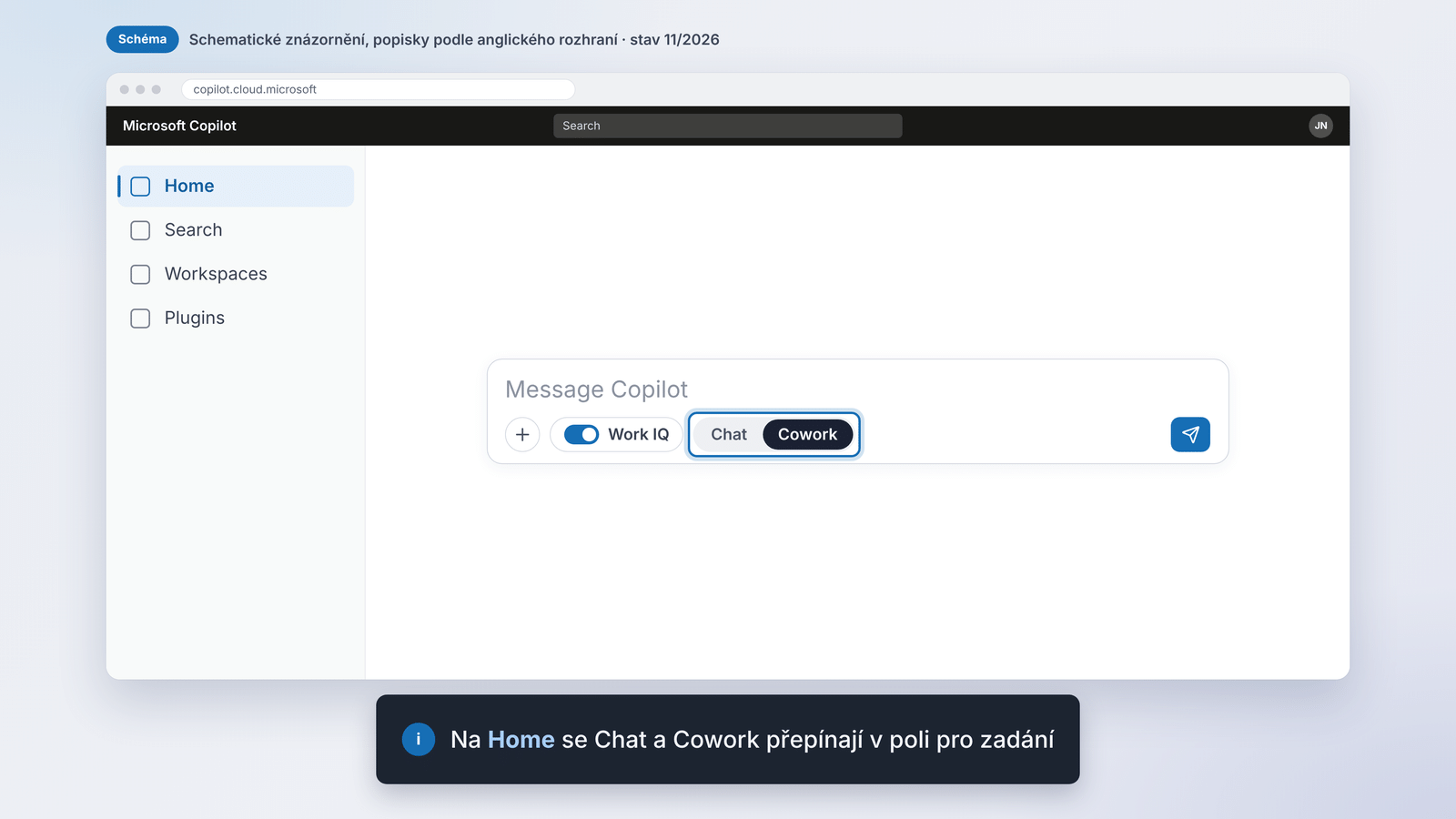
Nová domovská stránka Home se zavádí od konce října ve standardním vydání a od konce listopadu v odloženém. Účastníci z různých firem tak mohou vidět různé obrazovky, a proto si navigaci ověřte v konkrétním tenantu těsně před školením.
| Kde | K čemu |
| Home | výchozí obrazovka, Chat a Cowork se přepínají v poli pro zadání |
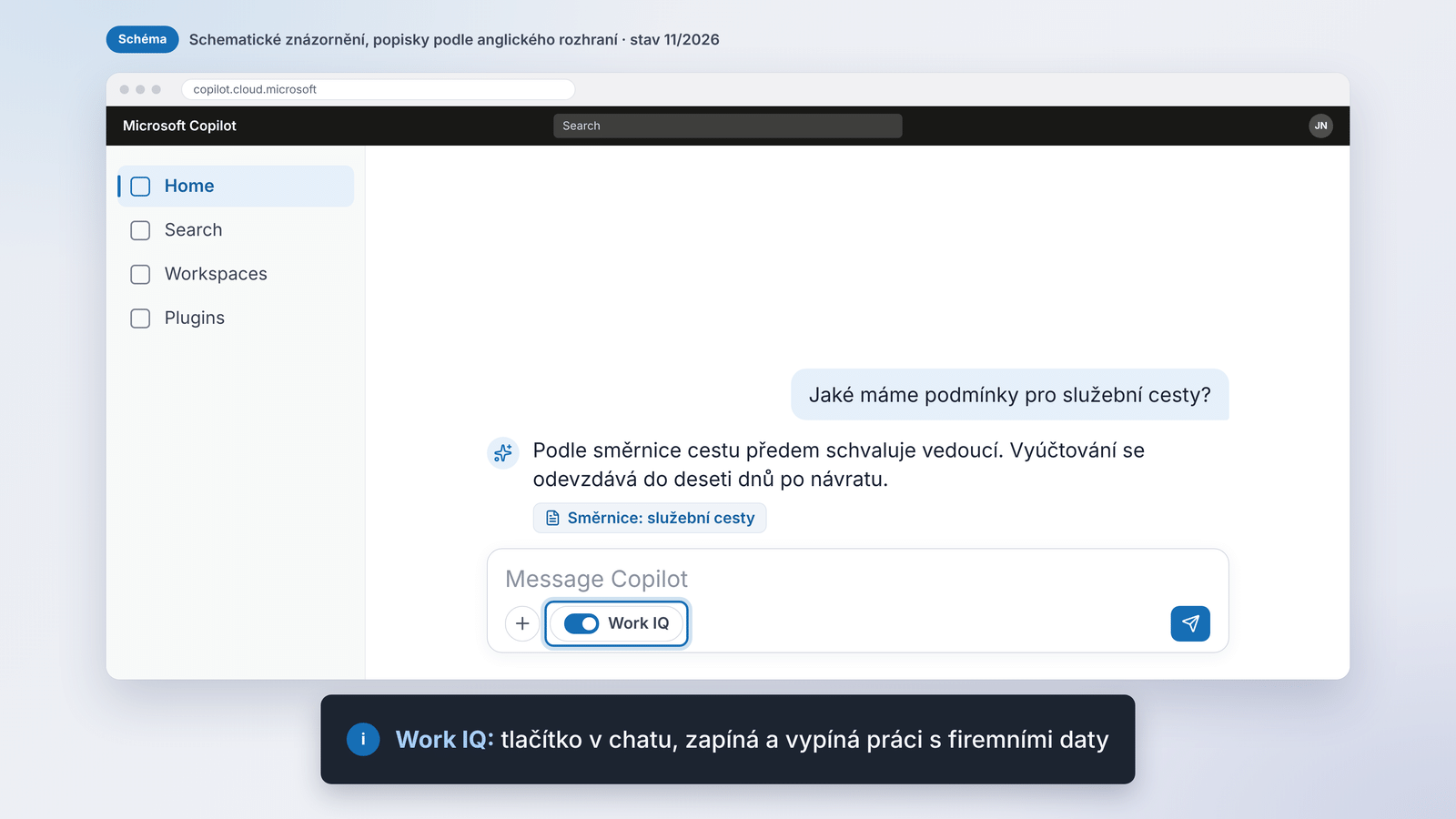
| Work IQ | tlačítko v chatu, zapíná a vypíná práci s firemními daty |
| Copilot Search | hledání napříč Microsoft 365 a připojenými systémy |
| Projects | osobní prostor pro chaty, úlohy Cowork, soubory a pokyny |
| Workspaces | týmový prostor se sdílenými soubory a Copilotem |
| Plugins | agenti a rozšíření, včetně Researcheru a Analystu |
Tři pravidla, která platí všude
- Zkontrolujte, že jste v pracovním účtu (Work)
Aplikace umí pracovní i osobní účet.
Firemní dotaz v osobním kontextu nemá firemní ochranu dat. - Copilot vidí to, co Vy
Nová oprávnění nevytváří, ale zviditelní ta stávající.
Když narazíte na něco, co byste vidět neměli, nesdílejte to a nahlaste to IT. - Výstup je návrh
Odpověď ověřte podle citací. Za výsledek odpovídá člověk, ne Copilot.
Práce s Copilotem: chaty, sdílení a chybějící tlačítko
- Historie chatů: seznam Chats je vlevo. U názvu chatu v nabídce More najdete Rename, Move to notebook a Delete. Smazaný chat Copilot dál nepoužije.
- Smazání celé historie: v portálu My Account.
- Sdílení chatu: Share > Share chat > Copy link, u jedné odpovědi tři tečky a Share response. Odkaz je snímek. Otevřou ho jen přihlášení lidé z organizace a práva k souborům nedává. Zrušíte ho v Settings > Data controls > Shared links > Stop sharing. Správce může sdílení vypnout.
- Kde je Copilot v Office: plovoucí tlačítko vpravo dole, jde přesunout k pásu karet. Když chybí, aktualizujte aplikaci, zvolte File > Account > Update License a v Account Privacy > Manage Settings zapněte Experiences that analyze your content a All connected experiences.
- Dva účty v aplikaci: osobní licence může fungovat i na pracovním dokumentu, ale bez Microsoft Graph a jen nad otevřeným dokumentem. Správce to vypne v Cloud Policy.
- Když Copilot pořád chybí: klávesová zkratka je Alt+C ve Windows a Cmd+Control+I na Macu. Word, Excel a PowerPoint na webu potřebují v prohlížeči povolené soubory cookie třetích stran.
Cvičení ze sady Cvičná zahrada: č. 2 Licence, Researcher a Analyst, Work IQ, 5 minut.
Prompt engineering
Microsoft Copilot Chat: co máte zdarma
Microsoft Copilot Chat (dříve Microsoft 365 Copilot Chat) je bezplatná úroveň k firemnímu účtu se způsobilým plánem Microsoft 365. Pracuje s webem, s tím, co nahrajete, a s tím, co máte otevřené. Ochrana dat je stejná jako s licencí. Mnoha lidem na začátek stačí, proto s ním začínáme.
Kde ho najdete
- Aplikace Microsoft Copilot:
web copilot.cloud.microsoft (dříve m365.cloud.microsoft), počítač i mobil - Edge:
postranní panel shrne otevřenou stránku nebo PDF a navrhne prompty podle toho, co čtete - Outlook:
Copilot v Outlooku mají všichni předplatitelé - Teams:
od dubna 2026 v chatech, kanálech, hovorech i na schůzkách - Word, Excel, PowerPoint, OneNote:
podle štítku licence
Štítek rozhoduje (postup Microsoftu)
Štítek najdete na domovské stránce Microsoft 365 pod svým jménem a v aplikaci Microsoft Copilot vlevo dole. Znění se může lišit podle verze aplikace.

| Štítek | Co znamená |
| Copilot Chat (Basic) | bez licence, Copilot ve Wordu, Excelu, PowerPointu a OneNote není |
| M365 Copilot (Basic) | bez licence, ale se standardním přístupem v těchto aplikacích |
| M365 Copilot (Premium) | licence add-on, prioritní přístup a plný Copilot |
Který štítek uvidíte, záleží na licencích a nastavení vaší organizace. Přesné pravidlo Microsoft veřejně neuvádí, proto si štítek ověřte u konkrétního účtu. M365 Copilot (Basic) znamená standardní přístup ke Copilotu ve Wordu, Excelu, PowerPointu a OneNotu bez plné integrace s chatem a bez prioritního přístupu. Dostupnost se může během dne měnit a platí limity férového užívání.
Co umí M365 Copilot (Basic) přímo v aplikacích (přehled Microsoftu)
- Word: koncept, přepis a shrnutí
- Excel: analýza dat, vzorce a grafy
- PowerPoint: prezentace z promptu nebo obsahu, shrnutí, úpravy
- Outlook: koncepty, shrnutí vláken a koučink
- OneNote: plány, nápady a seznamy
- Teams: shrnutí schůzek až 30 dní zpětně, přepis, úkoly
- Forms: návrh otázek
Co umí zdarma (FAQ Microsoftu)
| Funkce | K čemu | Poznámka |
| Nahrání souboru | dotazy a shrnutí nad Wordem, Excelem, PDF | platí limity, soubor se uloží do OneDrivu |
| Obrázek na vstupu | fotka, snímek obrazovky, vložený graf | |
| Code interpreter | výpočty a grafy v Pythonu | nad nahranými daty |
| Generování obrázků | obrázek podle popisu | s limity |
| Pages | společný dokument z odpovědi | potřebuje licenci SharePointu |
| Workspaces (dříve Notebooks) | podklady k projektu na jednom místě | potřebuje SharePoint nebo OneDrive |
| Vlastní pokyny a paměť | tón, formát a preference | i bez licence |
| Diktování a čtení nahlas | hlas místo psaní | hlas v reálném čase jen s licencí |
| Outlook | koncepty, shrnutí, koučink, dotazy nad celou schránkou a kalendářem | viz poznámka pod tabulkou |
| Agenti | agent nad instrukcemi a veřejným webem | nad firemními daty za kredity |
Outlook bez licence: release notes od 1. 7. 2026 uvádějí, že Copilot Chat v Outlooku pracuje s celou schránkou, kalendářem a schůzkami i bez licence. Přehled licencí ale dál mluví jen o otevřeném obsahu.
Co zdarma nedostanete: Work IQ nad celým Microsoft 365, Copilot Search, Researcher, Analyst, plánované prompty a prioritní přístup. Agenti pro Word, Excel a PowerPoint vyžadují placenou licenci a běží jen na modelech Anthropic. V EU je výchozí nastavení No users, takže je musí zapnout správce, a zpracování probíhá mimo EU Data Boundary. Nastavení pro Copilota přímo v aplikacích je neodemyká.
Novinky v chatu na podzim 2026
- Skills: zavádějí se během listopadu 2026 (MC1493223). Opakovaný postup uložíte jednou a vytvoříte ho popisem přímo v chatu. Skills sdílené kolegy a firmou najdete v Agents & Plugins. Ověřte si je v tenantu.
- Zavináč: zavolá agenta, v jednom vlákně jich může být víc.
- Nejsilnější modely: GPT-6 Astra a Claude Fable se od listopadu 2026 platí kredity a potřebují licenci a zásadu útraty.
- Návrh pokračovat jinde: od poloviny listopadu 2026 má Copilot nabídnout pokračování třeba v Coworku. Zatím je známý jen z oznámení pro správce.
- Limity v licenci: chystá se nabídka po vyčerpání limitu pokračovat za kredity, nebo přepnout na Auto.
Prompty, které fungují zdarma
| Chci | Kde | Prompt |
| shrnout stránku nebo PDF | Edge | Shrň tento dokument do pěti bodů pro člověka, který má dvě minuty. Uveď čísla a termíny. |
| pochopit smlouvu | chat a soubor | Vypiš z nahrané smlouvy povinnosti, termíny a sankce do tabulky. Označ, co má ověřit právník. |
| získat text z fotky | chat a obrázek | Přepiš tuto fotku tabule do strukturovaného seznamu s nadpisy. |
| rychle spočítat | chat a soubor | Z tohoto CSV spočítej tržby podle měsíců a ukaž graf. Popiš, jak jsi naložil s prázdnými hodnotami. |
| zorientovat se v poště | Outlook | Jaké novinky mi poslal [vedoucí] k projektu [název]? |
| najít termín | Outlook | Najdi v mém kalendáři na příští týden volné hodiny a navrhni pět termínů. |
| hlídat úkoly | Outlook | Jaké úkoly a termíny mi plynou z e-mailů a schůzek z tohoto týdne? |
| zjistit aktuální stav | chat a web | Co se od začátku roku změnilo v [téma]? Uveď zdroje a jejich datum. |
Tipy z praxe
- Rozhovor místo dokonalého promptu: dokonalé první zadání nepotřebujete, výsledek se ladí v rozhovoru. Na konci si nechte napsat prompt pro příště.
- Převádějte formáty: z nahrané prezentace s poznámkami nechte napsat článek. Výsledek pak vychází z jednoho dokumentu a drží váš styl.
- Nejdřív váš text: napište hrubý návrh a požádejte o vylepšení. Výsledek bude víc váš než text z prázdné stránky.
- Agent zdarma: agent jen s instrukcemi nestojí kredity. Hodí se třeba jako korektor firemních textů nebo jako oponent návrhů.
Pozor
- Standardní přístup: ve špičce může být omezený. Na školení s tím počítejte. Uživatelé bez licence mají od 2. 11. 2026 nové limity férového používání, ve firmách nad 2 000 míst od 9. 11. 2026. Čísla Microsoft nezveřejňuje a správce je nemůže změnit. Rozpracovaná odpověď se nepřeruší a aplikace ukáže, kdy bude funkce zase dostupná.
- Dočasný chat není soukromý: správce k němu má přístup stejně jako k běžnému.
- Kredity: když uživatel bez licence používá agenta nad firemními daty, platí firma podle spotřeby. IT to má mít pod kontrolou.
Cvičení ze sady Cvičná zahrada: č. 3 Copilot Chat bez licence, 15 minut.
Jak psát dobré prompty
Prompt je zadání pro velmi schopného, ale doslovného kolegu: udělá to, co napíšete, a co nenapíšete, si domyslí. Platí pravidlo z článku Proč na promptu záleží: čím konkrétnější zadání, tím přesnější odpověď. Dnes se k tomu přidává context engineering, tedy práce s tím, co všechno model při odpovědi vidí. V Copilotu to řídíte lomítkem, vlastními pokyny a přepínačem Work IQ. Techniky do hloubky rozebírá Komplexní průvodce pro lepší prompty.
Univerzální šablona
- Úkol: co má Copilot udělat a proč
- Kontext a vstupy: pro koho to je, z čeho vycházet (/soubor, /e-mail)
- Role: jen u tvůrčích úloh, jinak vynechte
- Výstup: formát, délka, struktura
- Styl a pravidla: tón, co má a nemá obsahovat
ÚKOL: [co přesně máš udělat]

KONTEXT/VSTUPY:
- Publikum: [...]
- Data/Podklady: [vložený text nebo data]
- Zdroj: [např. vycházej jen z přiložených podkladů a u každého údaje uveď, odkud je]

ROLE/PERSONA (volitelné – vhodné pro tvůrčí úlohy, viz poznámka níže):
- Piš jako [role], s důrazem na [priorita].

VÝSTUP:
- Formát: [např. 5 odrážek + krátké shrnutí]
- Rozsah: [např. max 150 slov]
- Struktura: [např. nadpisy, tabulka se sloupci X, Y, Z]

STYL/PRAVIDLA:
- Tón: [např. přátelský, bez žargonu]
- Nedělej: [např. žádné emoji, žádné domněnky]
- Co v podkladech chybí, označ [DOPLNIT], nic si nedomýšlej.
Rychlá varianta CIFT: Context (kontext), Instruction (instrukce), Format (formát), Tone (tón).
Stačí napsat to, co je pro úlohu důležité.
Jak tomu říká Microsoft: cíl, kontext, zdroj a očekávání. Jde o totéž, jen jinak pojmenované, a povinný je jen cíl.
| Část | Otázka | Příklad |
| Cíl | Co má Copilot udělat? | Napiš návrh odpovědi na reklamaci. |
| Kontext | Proč to potřebujete a kdo je adresát? | Stálý zákazník čeká na zpožděnou dodávku. |
| Zdroj | Z čeho má vycházet? | /Reklamační řád a poslední e-mail od zákazníka |
| Očekávání | Jak má výstup vypadat? | Nejvýš 120 slov, věcný tón, na konci další krok. |
Slabý a dobrý prompt
Slabý prompt: „Napiš odpověď na reklamaci.“
Dobrý prompt: „Napiš návrh odpovědi na reklamaci od /[zákazník]. Je to stálý zákazník a čeká na zpožděnou dodávku. Vycházej z /[reklamační řád] a z jeho posledního e-mailu. Nejvýš 120 slov, věcný a vstřícný tón, na konci navrhni další krok. Co v podkladech chybí, označ [DOPLNIT], nic si nedomýšlej.“
Poslední věta je nejužitečnějším návykem celého školení. Copilot pak místo odhadu ukáže, co neví.

Co ovládat v Copilotu navíc oproti jiným AI chatům
- Lomítko: po napsání / vyberete soubor, e-mail, schůzku nebo osobu. Odkaz je přesnější než popis slovy. Od července 2026 jde vybrat i seznam SharePointu.
- Work IQ: vypněte ho, když chcete jen obecnou odpověď z webu nebo když vám firemní kontext překáží.
- Režimy: Auto vybírá model sám, Quick response je pro rutinní dotazy, Think deeper pro složité a otevřené úlohy. Auto stačí ve většině případů.
- Jiná odpověď: u hotové odpovědi na webu najdete Try again a Switch Model, takže prompt nemusíte psát znovu.
- Modely: mluvte o rodinách (GPT, Claude), ne o verzích, ty se mění po měsících. Claude v EU závisí na rozhodnutí správce.
Jak výsledek zpřesnit
| Chci | Prompt |
| zkrátit | Zkrať to na polovinu a zachovej všechna čísla a termíny. |
| jiné publikum | Přepiš to pro vedení: nejdřív závěr, potom tři důvody. |
| ověřit | Která tvrzení v odpovědi nejsou podložená zdroji? Označ je. |
| najít mezery | Co v podkladech chybí, abys mohl odpovědět jistě? |
| nechat se doptat | Než to dokončíš, polož mi tři otázky, na které potřebuješ znát odpověď. |
| srovnat | Dej mi dvě varianty: opatrnou a přímou. U každé napiš riziko. |
Flexibilní šablony
Prompty s proměnnými v hranatých závorkách použijete znovu a znovu. V článku o promptech jim říkám meltable prompts.
- „Shrň [TÉMA] ve formátu [FORMÁT] pro [PUBLIKUM].“
- „Napiš zprávu, která [AKCE], tónem [TÓN].“
- „Vytvoř kontrolní seznam pro [SITUACE], zaměř se na [DETAILY].“
Techniky, které se vyplatí umět
| Technika | Kdy ji použít | V Copilotu |
| Iterace | téměř vždy, počítejte se dvěma až třemi koly | „Zkrať to na polovinu.“ |
| Ukázka (few-shot) | když záleží na formátu nebo stylu | „Napiš to stejným tónem jako /[loňská nabídka].“ |
| Řetězení (prompt chaining) | velká úloha | nejdřív osnova, po schválení kapitoly |
| Postup po krocích (Chain of Thought) | výpočty, u Think deeper obvykle zbytečné | „Postupuj po krocích a každý krok popiš.“ |
| Role | tón a struktura, ne fakta, data a právo | „Vysvětli to jako lektor začátečníkům.“ |
| Struktura | hodně parametrů, opakované zadání | oddělte části nadpisy, například Kontext a Výstup |
| Pořadí | dlouhé podklady | dlouhý vložený text dejte před instrukce, odkaz na soubor podle Microsoftu až na konec |
| Co má udělat | místo dlouhých zákazů | „Piš česky a vykej.“ místo „Nepiš anglicky.“ |
Kontrola před odesláním
- Vím, čeho chci dosáhnout.
- Vím, pro koho výstup je.
- Copilot má dost kontextu a správné zdroje.
- Popsal jsem strukturu výstupu.
- Uvedl jsem omezení.
- Používám správný nástroj.
- Zadávám jeden úkol, velký jsem rozdělil.
- Vím, jak ověřím fakta.
Vlastní pokyny a paměť
Vlastní pokyny šetří opakování, proto je nastavte hned první den. Najdete je v Settings > Personalization.
Příklad:
- Pracuji jako [role] ve firmě z oboru [obor].
- Odpovídej česky, věcně a bez úvodních frází.
- E-maily piš s vykáním a bez emotikonů.
- U čísel a tvrzení uváděj zdroj. Když si nejsi jistý, napiš to.
Pozor: paměť je ve výchozím stavu zapnutá a nevztahuje se na ni retence ani audit. Účastníci by měli vědět, jestli ji firma povoluje a co do ní nepatří.
Smazáním chatu se uložená paměť nesmaže. Tu odstraníte v Settings > Personalization.
Odvozené detaily zmizí do 7 dnů po smazání všech chatů, ze kterých vznikly. Po vypnutí přepínače Chat history v Personalization se detaily z historie chatů smažou po 30 dnech.
Galerie a plánované prompty
- Galerie promptů: nabízí návrhy Microsoftu, vaše uložené prompty a prompty týmu. Ukažte uložení i sdílení s týmem.
- Firemní sbírka: správce může publikovat vlastní sbírku promptů celé firmě. Prompty ze školení jsou pro ni dobrý základ.
- Plánované prompty: vyžadují licenci a můžete jich mít nejvýš 10. Najeďte na prompt v chatu, zvolte Schedule this prompt a nastavte čas a četnost. Seznam najdete v nabídce Settings and more. Od července 2026 jdou plánovat i prompty pro agenty, například pro Analyst.
- AI Workflows v Teams: aplikace Workflows nabízí plánované prompty se šablonami pro složitější úlohy. Přístup řídí správce ve správě aplikací Teams.
Tipy z praxe: prompty, které lidé používají každý týden
- Ranní příprava: „Připrav mě na dnešek: shrň včerejší e-maily, zprávy v Teams a schůzky a dnešní schůzky dej do tabulky.“ Používají ho i lidé v Microsoftu.
- Týdenní úklid: „Projdi moje chaty a e-maily za poslední týden a dej je do tabulky se sloupcem, jestli jsem odpověděl.“ Stejný zdroj.
- Konec dne: „Shrň úkoly a rozhodnutí ze schůzek, kterých jsem se dnes zúčastnil.“ Hodí se jako plánovaný prompt.
- Konkrétní den: „Připrav mě na schůzky [datum].“ Copilot projde pozvánky i související e-maily a ke každé schůzce napíše shrnutí.
- Opakované úlohy: udělejte si šablony na zprávu pro vedení, odpověď po obchodním jednání nebo hlášení incidentu. Stejný prompt pak dává celému týmu srovnatelný výstup.
- Nejdřív kostra: nechte si navrhnout osnovu, tabulku nebo nadpisy, a až potom text. Oprava osnovy je levnější než oprava hotového dokumentu.
Cvičení ze sady Cvičná zahrada: č. 4 Prompty, 20 minut.
Agent Builder: první vlastní agent
Agent Builder (dříve Copilot Studio lite) je nejrychlejší cesta k vlastnímu agentovi. Najdete ho v aplikaci Microsoft Copilot a v Teams, na mobilu stavět nejde. Podle dostupných informací nekončí, naopak do něj přibyly skills. Agent v něm odpovídá a používá znalosti, akce napojené na externí služby ale neumí. Na ty je Copilot Studio.
Postup na třech kartách
- Describe: popíšete běžnou řečí, co má agent dělat.
- Configure: doladíte název, instrukce, znalosti, úvodní prompty a schopnosti. Schopnosti Create documents, charts, and code (code interpreter) a Create images jsou ve výchozím stavu zapnuté.
- Try it: vyzkoušíte. Když potřebujete pomoc podpory, příkaz /debug vypíše technické údaje.
Cvičení: vylepšovač promptů (15 minut)
- Describe: „Agent pomáhá zaměstnancům psát lepší zadání pro Copilot. Doptá se na chybějící údaje a vrátí vylepšený prompt.“
- Configure: název Vylepšovač promptů, instrukce podle šablony níže a dva úvodní prompty. Znalosti nepřidávejte, agent pracuje jen s tím, co mu vložíte.
- Try it: vložte slabý prompt ze cvičení 4 a porovnejte výsledek se svou verzí. Hotový agent Prompt Coach umí podobnou věc, vlastní agent ale drží vaši strukturu a můžete ho sdílet s kolegy.
Instrukce vylepšovače promptů
Pomáháš zaměstnancům psát lepší zadání pro Copilot.
Když uživatel vloží prompt, zeptej se nejvýš na tři chybějící údaje.
Potom vrať vylepšený prompt ve struktuře cíl, kontext, zdroj a očekávání.
Co nevíš, označ [DOPLNIT], nic si nedomýšlej.
Pod prompt jednou větou napiš, co jsi změnil. Odpovídej česky.
Bezpečnost a ochrana dat
Na pracovním účtu platí podniková ochrana dat. Za to, co do Copilota vložíte a co z jeho výstupu pošlete dál, ale odpovídáte vy.
Co do Copilota patří a co ne
- Firemní dokumenty a e-maily: na pracovním účtu ano, v rozsahu vašich oprávnění a firemních pravidel.
- Osobní údaje: jen v nezbytném rozsahu a podle pravidel firmy pro GDPR. Zvlášť citlivé údaje, například o zdraví, jen tam, kde to firma výslovně povolí.
- Smlouvy a obchodní tajemství: jen na pracovním účtu a podle štítků citlivosti.
- Hesla a přístupové údaje: nikdy, ani na pracovním účtu.
Data: co se s nimi děje
- Ochrana dat: u pracovního účtu platí podniková ochrana dat a nahrané soubory se nepoužívají k trénování modelu.
- Kde data zůstávají: EU Data Boundary, přesměrování ve špičce a modely Claude rozebírá článek Microsoft Copilot: funkce, Cowork a nasazení. Tohle rozhoduje firma, ne uživatel.
- Štítky citlivosti: soubor vytvořený Copilotem dostane nejvyšší štítek z použitých zdrojů.
- Osobní nástroje: firemní a osobní údaje do soukromého účtu nepatří.
- Web: dotazy na web jdou do vyhledávače Bing a nevztahuje se na ně smlouva o zpracování dat ani EU Data Boundary. Správce může hledání na webu vypnout.
- Historie: prompty a odpovědi se ukládají ve skryté složce schránky. Firma je může prohledávat v rámci eDiscovery a řídit jejich uchovávání.
- Autorská práva: na výstupy Copilotu se vztahuje závazek Microsoftu Customer Copyright Commitment, pokud firma dodrží jeho podmínky.
Prompt injection: skrytý pokyn v e-mailu nebo dokumentu
Útočník schová do e-mailu nebo dokumentu větu, kterou člověk přehlédne, ale model ji může přečíst jako pokyn. Zabere, když Copilot obsah použije jako podklad, takže příjemce zprávu nemusí ani otevřít. Zranitelnost EchoLeak z roku 2025 Microsoft opravil, princip ale zůstává.
- Ochrana Microsoftu: Copilot má ochranu v několika vrstvách, mimo jiné nepoužívá jako podklad spam.
- Před doručením: Defender for Office 365 Plan 2 hledá skryté pokyny v příchozí poště.
- Externí e-maily: Purview DLP je umí z Copilota vyřadit, zatím v preview a jen podle domény odesílatele. Cowork u této volby dokumentace neuvádí. Licenčně jde o úroveň E5 nebo Purview Suite.
- Uživatel: odpověď bere jako návrh a odeslání nebo změny schvaluje sám. U úloh, které spouští cizí e-mail, nepovolujte akce předem.
AI Act a firemní pravidla
Čl. 4 AI Actu po změně nařízením 2026/1744 ukládá přijmout opatření na podporu AI gramotnosti. Školení je jedním z možných opatření, proto si ponechte osnovu a seznam účastníků. U agenta, který mluví se zákazníky, posuďte povinnosti transparentnosti podle čl. 50. Podrobnosti a termíny jsou výše v části Příprava před školením. Interní pravidla pro AI mají říct, které nástroje a účty se smí používat, jaká data do nich nepatří a kdo schvaluje nové agenty a jejich sdílení.
Cvičení ze sady Cvičná zahrada: Skrytý pokyn v dokumentu (č. 8 v úlohách pro jakoukoli AI), 15 minut. Potom modelová situace: rozhodnout, co do Copilota dát a co ne, a úkol přesto vyřešit.
Hromadná práce s dokumenty
Co přidá licence Microsoft Copilot
Licence Microsoft 365 Copilot (add-on) přidá hlavně dvě věci: Copilot zná vaši práci a může přímo upravovat dokumenty. Všechno, co jste si zatím vyzkoušeli zdarma, platí dál.

PODROBNOSTI
| Copilot Chat (zdarma) | Microsoft Copilot (licence) | |
| Pracovní data (Work IQ) | nahrané soubory a otevřený obsah, v Outlooku podle release notes i schránka a kalendář | schůzky, e-maily, chaty, soubory a další |
| Přístup k modelu | standardní, ve špičce může být omezený | prioritní, s výběrem modelu |
| Web | ano | ano |
| Copilot Search | ne, jen klasické Microsoft Search | ano |
| Researcher a Analyst | ne | ano |
| Word, Excel, PowerPoint | podle štítku | plně, včetně úprav dokumentu |
| Agenti | nad instrukcemi a webem, nad firemními daty za kredity | včetně vlastních nad firemními daty |
| Cowork a Code | ne | licence a kredity |
| Plánované prompty | ne | až 10 |
| Hlas v reálném čase | ne | ano |
| Ochrana dat | podniková | podniková |
Komu licenci koupit nejdřív: začněte u lidí, kteří mají nejvíc pošty, schůzek a dokumentů. Průměrná úspora v průzkumu Microsoftu byla 14 minut denně. Jde o to, co lidé sami uvedli, proto si ve firmě předem domluvte, co a jak budete měřit. Rozbor přínosů a studií je v článku Microsoft Copilot: funkce, Cowork a nasazení.
Zdroj: srovnání Microsoftu a FAQ.
Dva způsoby placení
- Licence na uživatele: každodenní práce v aplikacích. Režim Auto sám volí model a míru uvažování.
- Placení podle spotřeby: pokročilá AI za Copilot Credits, tedy Cowork, Code a Autopilot, samostatně běžící agenti, nejsilnější modely a agentní funkce SharePointu. Potřebuje licenci a zásadu útraty od správce.
Ceny (bez DPH, na uživatele a měsíc při ročním závazku, před nabídkou ověřte)
- Copilot Business (do 300 uživatelů): 18,20 €, v akci 15,60 € do 31. 12. 2026.
- Microsoft Copilot pro větší firmy: 26 €.
- Business Standard nebo Premium s Copilotem: 20,36 € nebo 27,73 € včetně Microsoft 365.
- E7: E5, Copilot, Agent 365 a Entra Suite za 99 USD.
- Kredit: 0,01 USD při průběžné platbě.
Copilot Search a chat nad firemními daty
Copilot Search použijte, když hledáte konkrétní věc. Chat použijte, když potřebujete odpověď složenou z více zdrojů. Od října 2026 jsou propojené: z výsledků hledání můžete rovnou pokračovat v chatu.

PODROBNOSTI
| Chci | Kde | Prompt |
| najít soubor nebo e-mail | Search | nabídka [zákazník] ceník 2026 |
| zjistit, co se rozhodlo | Chat | Co se za poslední dva týdny rozhodlo k projektu [název]? Uveď, kdo rozhodl, a odkaz na zdroj. |
| dohnat zameškané | Chat | Které e-maily a zprávy v Teams z tohoto týdne čekají na moji odpověď? Seřaď je podle naléhavosti. |
| připravit se na jednání | Chat | Co potřebuji vědět před schůzkou s [osoba] ve čtvrtek? Projdi e-maily, soubory a minulé schůzky. |
| najít odborníka | Chat | Kdo u nás pracoval na [téma]? Uveď lidi a dokumenty, ze kterých to vyvozuješ. |
| porovnat dokumenty | Chat | Porovnej /[verze A] a /[verze B]. Výstup: tabulka ustanovení, rozdíl, dopad. |
| najít schůzku | Chat | Na které schůzce jsme řešili [téma]? Co z ní vyplynulo? |
Hledání schůzek umí od září 2026 pracovat i s chatem a přepisem. V přepisech hledá za poslední dva měsíce.
Pozor: proč Copilot někdy nenajde, co hledáte
Hledání v celém Microsoft 365 je široké, ne hluboké. Podrobný rozbor je v článku Microsoft AI: nástroje, data a financování, účastníci by si měli odnést aspoň toto:
- Excel se hledá jen podle klíčových slov. Podle významu se hledá v dokumentech Word, PowerPoint, PDF, na stránkách SharePointu a v OneNote.
- Sdílené, delegované a archivní schránky se do indexu nedostávají.
- Dotazy typu „kolik“ sémantické hledání neřeší. Na čísla použijte Analyst nebo Excel.
- U dlouhých dokumentů může Copilot minout správnou pasáž. Pomůže odkázat přímo na soubor přes lomítko.
- Nový dokument nemusí být v odpovědích hned, proto cvičná data nahrávejte den předem.
Co dalšího Search umí
- Akce u výsledku: ⋯ → Add to (Notebook, nově Workspace), oblíbené, vytvoření PDF, úkol v To Do nebo naplánování schůzky k souboru.
- Místa: karty budov, místností a stolů z adresáře Places (Windows).
Tipy z praxe
- Hledejte běžnou řečí: „Najdi poslední verzi nabídky pro [zákazník], kterou mi minulý měsíc poslala [osoba].“
- Game changer: hledejte napříč schůzkami. „Z mých posledních tří hovorů s [zákazník]: jaké námitky zazněly a jak jsem na ně reagoval?“ Funguje nad schůzkami s přepisem.
- Neznáte název souboru: zeptejte se na projekt nebo téma, název nepotřebujete.
- Nejdřív úklid: co se dá vyhledat, to se dá i objevit. Před nasazením projděte sdílené složky, otevřené knihovny SharePointu, oprávnění pro celou organizaci a citlivé soubory HR a financí.
- Přílohy a řazení: přílohy e-mailů se ve výsledcích ukazují jako štítky, takže soubor otevřete bez otevření e-mailu. Poštu jde řadit podle data filtrem Sort by.
Cvičení ze sady Cvičná zahrada: č. 5 Copilot Search a firemní data, 10 minut.
Hotoví agenti Microsoftu a Plugins
Než začnete stavět dalšího agenta, podívejte se, co už existuje. Agenty a rozšíření najdete v Plugins, které do konce listopadu 2026 nahrazují položky Agents, Agents & Skills a Customize. Plugin je balíček, který se dá nainstalovat: může obsahovat agenta, skill, konektor nebo napojení přes MCP. Část dokumentace dál mluví o Agent Store.
| Agent | K čemu | Prompt |
| Researcher | hloubková rešerše | viz níže |
| Analyst | analýza dat | viz níže |
| Prompt Coach | lepší prompty | Vylepši tento prompt a vysvětli, co jsi změnil: [prompt] |
| Writing Coach | lepší text | Projdi tento text a navrhni, jak ho zkrátit a zpřesnit. |
| Idea Coach | nápady | Polož mi tři otázky a potom navrhni deset nápadů na [téma]. |
| Visual Creator | vizuály a návrhy | Navrhni tři vizuály pro [akce] v našem stylu. |
| Learning Coach | učení | Vysvětli mi [pojem] a vyzkoušej mě třemi otázkami. |
| Career Coach | kariérní rozvoj | Co se mám naučit pro roli [role]? |
| Learning Agent | krátké výukové bloky přímo v práci, nový od října 2026 | Co se mám naučit, abych lépe pracoval s Copilotem? |
Dále existují agenti pro obchod a zákaznický servis nebo Employee Self-Service pro HR a IT. Ti už mají vlastní licenční podmínky.
Další hotoví agenti: Insights Agent (10/2026) odpovídá běžnou řečí na dotazy o využití agentů, Workforce Insights Agent (11/2026) nastavuje správce. Workflows agent vytvoří automatizaci z popisu, zatím jen anglicky. Prvního vlastního agenta v Agent Builderu popisuje část Prompt engineering, agenta s akcemi v Copilot Studiu článek ke druhému dni Microsoft Copilot v praxi: od agenta po automatizaci.
Tipy z praxe
- Prompt Coach jako první: když prompt nefunguje, nechte ho vylepšit agentem a podívejte se, co změnil. Sami se tak učíte.
- Plánování: prompty pro agenty jdou od července 2026 naplánovat, třeba pravidelné nápady z Idea Coache.
- Agent v chatu: zavolejte ho přes @ a do jednoho vlákna přizvěte i další.
Pozor
- Přístup k datům: u cizího pluginu si přečtěte, s čím pracuje. Správce pluginy řídí v centru pro správu.
- App Builder končí: nové aplikace už v něm nevzniknou a 30. 11. 2026 se vypíná. Co nepřevedete, přestane být dostupné. Nové aplikace patří do Copilot Cowork (zatím Frontier) nebo Copilot Studia (preview).
Researcher
Researcher je na hloubkovou rešerši z webu a firemních dat a na výstupu dává report s citacemi. Není to rychlý chat: jednoduchý dotaz trvá do pěti minut, složitá úloha 10 až 45 minut, a uživatel má 25 dotazů měsíčně.
| Použijte chat, když | Použijte Researcher, když |
| potřebujete rychlou odpověď nebo krátké shrnutí | potřebujete podklad, který pošlete dál |
| vedete rozhovor po malých krocích | téma vyžaduje více zdrojů z webu i z firmy |
| stačí jeden nebo dva dokumenty | chcete strukturovaný report s citacemi |
Jak se s ním pracuje (postup Microsoftu)
- Otevřete Researcher. Pokud ho nemáte připnutý, po změně navigace ho najdete v Plugins.
- Zadejte téma a určete rozsah: firemní data, web, nebo obojí.
- Odpovězte na doplňující otázky. Tady se výsledek rozhoduje nejvíc.
- Počkejte na report, ověřte zdroje a použijte ho dál.


Šablona zadání
- Připrav rešerši na téma [téma] pro [kdo a k jakému rozhodnutí].
- Vycházej z [firemní dokumenty, e-maily, web] za období [období].
- Výstup: shrnutí na půl strany, srovnání v tabulce podle [kritéria],
- rizika a doporučení.
- U každého zásadního tvrzení uveď zdroj.
- Odděl, co pochází z firemních dat a co z webu.
| Situace | Prompt |
| příprava na jednání | Co víme o [klient]? Spoj naši komunikaci a dokumenty za 12 měsíců s veřejnými informacemi. Výstup: profil, otevřené body, příležitosti, rizika a pět otázek na schůzku. |
| konkurence | Porovnej nabídku [konkurent A] a [konkurent B] s naším /[ceník]. Výstup: tabulka služeb a cen, naše silné a slabé stránky. U údajů z webu uveď datum zdroje. |
| předpisy | Jaké povinnosti nám plynou z [předpis] pro [činnost]? Vycházej z oficiálních zdrojů a z /[směrnice]. Výstup: tabulka povinnost, stav u nás, co chybí. Označ, co má ověřit právník. |
Tipy z praxe
- Přidejte vlastní podklady: cíl popište jasně a připojte soubory a odkazy. Například: „Z výsledků našeho průzkumu /[soubor] a z externích zdrojů shrň tři největší problémy hybridní práce a navrhni řešení podložená daty.“
- Ptejte se dál: „Najdi data, která toto tvrzení podporují.“ nebo „Doplň to o aktuální případové studie.“
- Příprava na schůzku: k rešerši přidejte „navrhni tři body do diskuse a pravděpodobné námitky“.
- Pusťte ho a dělejte něco jiného: na výsledek se nečeká u obrazovky. Na školení proto běží přes přestávku.
Pozor
- Limit: Vyzkoušení spotřebuje jeden z 25 měsíčních dotazů. Na školení proto stačí jeden běh na účastníka, ne opakované zkoušení.
- Obrázky: ze vstupních dokumentů Researcher obrázky nezpracuje.
- Výběr modelu: Claude v Researcheru musí povolit správce. Výběr modelu při volání přes @Researcher popisuje FAQ a release notes rozdílně, ověřte si ho v tenantu.
- Web: nejde omezit na konkrétní weby. Správce může web vypnout jen celý. U Copilotu a Copilot Chatu může správce vyloučit až 1 000 webů, jiné typy výsledků, například zprávy, se ale citovat dál mohou. Researcher tato stránka nezmiňuje.
Cvičení ze sady Cvičná zahrada: č. 11 Researcher, 10 minut na zadání a 15 minut na ověření zdrojů. Rešerše mezitím běží přes přestávku.
Analyst
Analyst odpovídá na otázky nad daty a vrací report s výpočty, tabulkami a grafy, sešit přitom nemění. Když chcete upravit přímo soubor v Excelu, použijte Edit with Copilot. Pracuje se soubory Excel, CSV a databázovými soubory.
| Chci | Prompt |
| porovnat | Porovnej tržby podle regionů a čtvrtletí a ukaž hlavní trendy. |
| najít nejlepší a nejhorší | Které produkty mají nejlepší a nejhorší marži? Výstup: tabulka a graf. |
| vysvětlit změnu | Co nejvíc ovlivnilo pokles marže v [období]? Rozlož změnu podle produktu a zákazníka. |
| najít chyby | Najdi odlehlé hodnoty, duplicity a prázdná místa. Napiš, co je pravděpodobně chyba v datech a co skutečný jev. |
Prompty na kontrolu
- Před výpočtem: „Než začneš, popiš, jak rozumíš jednotlivým sloupcům a co budeš počítat. Počkej na moje potvrzení.“
- Po výpočtu: „Jaké předpoklady jsi udělal a jak jsi naložil s prázdnými hodnotami?“
- Ověření: „Ukaž výpočet pro [region] krok za krokem, abych ho mohl přepočítat v Excelu.“
Tipy z praxe
- První průzkum dat: „Analyzuj tato data. Ukaž tři hlavní trendy, co se nedaří a co změnu způsobuje.“ Na detaily se ptejte až potom.
- Pravidelný přehled: prompty pro Analyst jdou od července 2026 naplánovat. Hodí se na pravidelné přehledy ze souboru, který se aktualizuje.
Pozor: graf nedokazuje, že je výpočet správný. Jeden součet vždy přepočítejte ručně a porovnejte počet řádků se zdrojem.
Cvičení ze sady Cvičná zahrada: č. 12 Analyst, 20 minut, volitelně.
Projects, Workspaces a Pages
Projects jsou pro vaši vlastní práci, Workspaces pro tým a Pages pro jeden společný výstup. Rozdělení Projects a Workspaces je nové, Microsoft ho oznámil 2. 11. 2026, takže starší návody mluví o Notebooks.
| Projects | Workspaces (dříve Notebooks) | Pages | |
| Pro koho | jednotlivec | tým | autor a spolupracovníci |
| Co drží pohromadě | chaty, úlohy Cowork, soubory, pokyny, výstupy | sdílené soubory, stránky, členy týmu, kontext | jeden dokument s obsahem od Copilota |
| Kde | Home | levá navigace aplikace | z odpovědi v chatu |
| Hodí se na | projekt, na který se vracíte | průběžnou týmovou práci | společné doladění textu |
- Soubory v Projects zůstávají v OneDrivu se stejnými oprávněními a štítky. Odpovědi vycházejí nejdřív z kontextu projektu, potom z celého Microsoft 365.
- Stávající Notebooks se převedou samy i se sdílením, uživatel nemusí nic dělat.
- Podklady ve Workspaces: soubory, e-maily, schůzky v Teams a odkazy na web.
- Pages vyžadují licenci SharePointu.
Prompt ve Workspace nebo projektu: „Z podkladů v tomto prostoru připrav stavový report pro vedení: co je hotové, co se zpozdilo a proč, co potřebujeme rozhodnout. Ke každému bodu uveď zdroj.“
Tipy z praxe
- Game changer: jeden Workspace na zákazníka nebo projekt. Produktový manažer týmu Notebooks popisuje obchodní tým, který má u každého zákazníka poznámky z CRM, prezentace a e-maily v jednom prostoru a poznámky ze schůzek do něj vrací přes Capture v OneNote. Příběh je podle něj smyšlený, ale vychází z reálných postupů.
- Jeden správce: playbook firmy Arup doporučuje vlastníka, který podklady jednou týdně obnovuje. Zastaralé podklady považuje za hlavní důvod selhání, protože Copilot z nich sebejistě odpoví špatně.
- Odkaz místo kopie: podklady propojte, ne kopírujte, zůstanou aktuální.
- Pokyny pro všechny: pokyny nastavené v prostoru platí pro každý dotaz, třeba tón a formát výstupu.
- Důležitý soubor přidejte přímo: Copilot použije nejvýš 300 souborů a z velké složky si vybírá.
- Nejdřív osnova: před celým dokumentem si schvalte osnovu.
- Poslech na cestách: Audio Overview udělá z podkladů poslechový přehled, ale česky zatím neumí.
- Pages: z odpovědi v chatu vznikne přes Edit in Pages upravitelná stránka, kterou můžete sdílet a vyexportovat do Wordu nebo PDF.
Pozor: Workspaces odpovídají jen z přidaných podkladů a netvoří obrázky ani grafy. Smazání je zatím trvalé, proto důležitý obsah nejdřív vyexportujte. Smazaný obsah neobnoví ani správce. Workspaces se ukládají v SharePoint Embedded a počítají se do kvóty SharePointu.
Cvičení ze sady Cvičná zahrada: č. 13 Workspaces, 10 minut, volitelně.
Word
Copilot ve Wordu už nejen radí, ale upravuje dokument přímo a změny jde zkontrolovat i vrátit. Jako výchozí režim přichází nejdřív ve Wordu na webu, proto cvičte v prohlížeči.
| Chci | Prompt |
| návrh z podkladů | Napiš návrh [typ dokumentu] pro [adresát] z /[zápis ze schůzky], /[e-mail] a /[tabulka]. Struktura: shrnutí, situace, doporučení, další kroky. Délka dvě strany. Co v podkladech chybí, označ [DOPLNIT]. |
| srozumitelnost | Přepiš kapitolu 2 pro člověka mimo obor. Zachovej všechna čísla a termíny. |
| tabulka | Převeď tento seznam na tabulku se sloupci [sloupce]. |
| soulad se směrnicí | Zkontroluj dokument proti /[směrnice]. Rozpory vypiš v tabulce s odkazem na kapitolu. Nic neměň. |
| konzistence | Najdi termíny, částky a jména, která se v dokumentu liší. Nic neměň, jen je vypiš. |
Věta „Nic neměň“ je užitečná, když chcete jen posouzení. Výchozí chování je totiž úprava dokumentu.
Novinky ve Wordu
- Návrh podle typu dokumentu (10/2026): strukturu, rozvržení a vzhled doplní sám.
- Legal plugin (10/2026, dříve Legal Agent): přes 20 právních skills, návrh z precedentů, kontrola proti playbooku a redline.
- Markdown (10/2026): zkratky při psaní, vkládání se zachováním formátu a převod mezi .md a .docx na webu.
- Read Aloud s hlasovými dotazy (Windows, 8/2026): Revize → Read Aloud a pak třeba „Vysvětli tento odstavec.“
- Nový vzhled panelu (10/2026, i v Excelu a PowerPointu): starší snímky obrazovky už neodpovídají.
Tipy z praxe
- Revize jedním promptem: „Zkontroluj dokument z hlediska konzistence, srozumitelnosti a tónu. Návrhy dej po kapitolách.“
- Stejný styl: „Napiš tuto nabídku stejným tónem jako zprávu za minulé čtvrtletí.“ Doplňte odkaz na konkrétní zprávu přes lomítko.
- Prázdná stránka: nechte si napsat dva odstavce jako výchozí materiál a pak je přepište po svém.
- Poslech místo čtení: Audio Overview udělá z dokumentu poslechovou verzi a na webu se během ní můžete ptát hlasem. Dostupnost v češtině si ověřte, u Workspaces česky zatím není.
Pozor
- Model: ve Wordu na webu jde vybrat i modely Anthropic, pokud je firma povolila. V EU tím data odcházejí mimo EU Data Boundary.
- Změny: před sdílením projděte každou změnu, hlavně čísla a jména.
- Délka: u dlouhých podkladů může Copilot část obsahu minout. Odkazujte na konkrétní soubory a kapitoly.
Cvičení ze sady Cvičná zahrada: č. 8 Word: zpráva pro vedení a kontroly, 15 minut.
Excel
Edit with Copilot (dříve Agent Mode) přímo staví a upravuje sešit: tabulky, vzorce, kontingenční tabulky, grafy i analýzu v Pythonu. Excel je zároveň místo, kde je kontrola nejdůležitější: britské ministerstvo obchodu naměřilo v Excelu pomalejší a horší práci.
| Chci | Prompt |
| vyčistit data | Převeď data na tabulku, sjednoť formát kalendářních dat a najdi duplicity. Nic nemaž, duplicity označ v novém sloupci. |
| přidat výpočet | Přidej sloupec Marže % jako vzorec, ne jako hodnotu. |
| přehled | Na novém listu vytvoř kontingenční tabulku tržeb podle regionu a čtvrtletí a k ní sloupcový graf. |
| pochopit vzorec | Vysvětli vzorec v buňce [F12] a napiš, kdy může selhat. |
| pokročilá analýza | Pomocí Pythonu udělej prognózu tržeb na další tři měsíce. Popiš předpoklady a nejistotu. |
| doložit změny | Vypiš všechny změny, které jsi v sešitu udělal, a proč. |
Jak výsledek zkontrolovat (novinky ze září 2026)
- Odkazy v odpovědi: odpověď Copilota obsahuje odkazy přímo na změněné listy, oblasti a grafy.
- Zobrazit změny: na kartě Revize ukazuje Show Changes, které úpravy udělal Copilot.
- Ručně: ověřte jeden součet, jeden filtr a jestli jsou výsledky vzorce, ne přepsané hodnoty.
Pozor
- Kopie: cvičte a poprvé pracujte na kopii souboru.
- Funkce =COPILOT() byla zrušena 14. 9. 2026. Starší návody a videa s ní počítají.
- Rozdíl proti Analystu: Analyst odpoví reportem, Edit with Copilot změní sešit.
- AutoSave: při zkoušení ho vypněte, ať se změny neuloží do originálu.
Tři režimy (Microsoft)
| Režim | Co dělá | Kdy ho použít |
| Allow editing | přímo mění sešit, je výchozí | běžné úpravy na kopii |
| Plan | nejdřív navrhne postup a čeká na potvrzení | složitější úlohy a důležité soubory |
| Chat only | jen odpovídá, sešit nemění | otázky nad daty bez zásahu |
Ve Windows, na Macu a na webu jsou všechny tři. Na iPadu je chat a plán, na iPhonu chat a na obou se úpravy teprve zavádějí. Na Androidu je jen chat.
Novinky v Excelu
- Clean data (10/2026): najde duplicity, nejednotné formáty a špatné datové typy, každou opravu schvalujete.
- Interactive canvas (11/2026): živý report s grafy a metrikami, který se mění s daty.
- Accounting skills (11/2026): odsouhlasení účtů, účetní zápisy a rozbor výsledků, změny jsou viditelné a vratné.
Tipy z praxe
- Game changer: zadejte výsledek, ne kroky. Finanční lektor Nicolas Boucher popíše hotový model: pět let, tři výkazy na samostatných listech, růst 30 %, výkazy propojené. Potom přidá list s předpoklady a kontrolní součty mezi listy a kontroluje hlavně ty. Uvádí, že mu to zabere pět minut, to je ale jeho údaj z ukázky.
- Kontrolujte jako práci juniora: změňte jeden předpoklad a sledujte, jestli se model přepočítá. Za schválení odpovídá člověk.
- Výsledek má být vzorec: přesná čísla chtějte jako vzorec, ne jako hodnotu od modelu. Vzorec můžete zkontrolovat.
- Pojmenujte sloupce: konkrétní sloupce a oblasti dávají lepší výsledek, začít ale můžete i obecně a pak zpřesňovat.
- Nahrajte si skill: opakovaný postup předvedete přímo v sešitu a příště ho spustíte jedním zadáním.
- Pravidla sešitu: v Rules nastavíte pokyny pro konkrétní sešit, třeba měnu a zaokrouhlování.
- Zkoušejte bez uložení: vypněte automatické ukládání. Změny si prohlédnete, a teprve potom se rozhodnete.
- Komentáře a zpětná vazba: místo zrušené funkce =COPILOT() požádejte Copilota, aby našel témata a sentiment a přidal sloupec se štítky.
- Firemní vzhled: v promptu odkažte na brand kit, například „Vytvoř přehled ve stylu @brandkit“.
- Model: volba modelu platí jen pro aktuální relaci. Modely Anthropic musí povolit správce.
Cvičení ze sady Cvičná zahrada: č. 9 Excel: tržby a chyby v datech, 25 minut.
PowerPoint
Copilot v PowerPointu ušetří čas hlavně u první verze, ne u hotové prezentace. Britská studie naměřila vyšší rychlost, ale horší kvalitu, proto jí věnujte čas na úpravu a kontrolu.
| Chci | Prompt |
| prezentaci z podkladů | Vytvoř prezentaci pro vedení z /[zpráva]. Osm snímků: závěr, situace, tři čísla, rizika, doporučení, další kroky. Nadpis každého snímku ať je věta se závěrem. |
| firemní vzhled | Použij styl z připojené prezentace /[firemní šablona]. |
| z webu | Vytvoř krátkou prezentaci o [téma] z aktuálních zdrojů na webu a zdroje uveď v poznámkách. |
| méně textu | Zkrať text na snímcích na nejvýš pět řádků a zbytek přesuň do poznámek řečníka. |
| pořadí | Navrhni lepší pořadí snímků pro publikum, které téma nezná. |
| vystoupení | K tomuto snímku napiš poznámky řečníka na dvě minuty. |
Z čeho může prezentace vzniknout (release notes)
- Soubor: odkazem na dokument nebo tabulku Excelu, od října i ze SharePointu a OneDrivu na Macu.
- Schůzka nebo chat v Teams: od července 2026 ve Windows, na Macu i na webu.
- Work IQ: ve Windows si Copilot soubory, schůzky a e-maily najde sám.
- E-mail: ve Windows a na Macu.
- Web: s odkazy na zdroje, ve Windows, na Macu i na webu.
- Styl jiné prezentace a připojený obrázek: ve Windows, na Macu a na webu, od října 2026.
- Vlastní skills: opakované postupy si můžete uložit, ve Windows a na webu.
Novinky v PowerPointu
- Styl z existující prezentace: Attach file převezme motiv a styly (Windows a web od října, Mac od listopadu 2026), vzorem může být i připojený obrázek.
- Interaktivní snímek (10/2026): Create interactive slide pro dashboard, proces, časovou osu nebo srovnání.
- Vlastní skills (Windows a web, 10/2026): Create custom skill, nebo Record a skill nahraje opakovaný postup.
- PowerPoint Live v Teams (8/2026): účastník označí text na snímku a Copilot mu ho vysvětlí.
Tipy z praxe
- Game changer: z porady rovnou prezentace. „Vytvoř prezentaci ze schůzky /[název schůzky]: rozhodnutí, úkoly, rizika a další kroky.“ Podklad nemusíte nikam přepisovat.
- Nejdřív Word: lidé v Microsoftu si obsah sepíší do Wordu a z něj nechají udělat prezentaci. Odpadá prázdná stránka a text máte zkontrolovaný dřív, než řešíte vzhled.
- Dolaďujte po částech: první verzi upravujte zpětnou vazbou, ne novým zadáním od začátku.
Pozor: čísla a grafy kontrolujte proti zdroji a u obrázků ověřte, že neobsahují vymyšlené detaily. Firemní obrázky Copilot použije, jen když je správce napojil.
Cvičení ze sady Cvičná zahrada: č. 10 PowerPoint: pět snímků ze zprávy, 20 minut.
Další aplikace: OneNote, Forms, Planner, Loop, OneDrive, SharePoint a Edge
Copilot je i v aplikacích, na které se při školení často nedostane. Stačí je ukázat, ať lidé vědí, že existují.
| Aplikace | Co umí | Prompt |
| OneNote | shrnutí poznámek, úkoly, záznam z mobilu přes Capture | Shrň poznámky z této sekce a vypiš všechny úkoly s odpovědnou osobou a termínem. |
| Forms | s licencí navrhne vylepšení, pozvánku a rozebere odpovědi, bez licence pomůže s otázkami | Navrhni dotazník spokojenosti se školením: osm otázek, z toho dvě otevřené. |
| Planner | Planner Agent (dříve Project Manager agent): plán z cíle, úkoly, stav | Z cíle [cíl] navrhni plán: úkoly, pořadí a přibližné termíny. |
| Loop | shrnutí změn na stránce, chat ale stránku přímo neupravuje | Shrň změny na této stránce, aby se nově příchozí zorientoval za 30 sekund. |
| OneDrive | porovnání a shrnutí souborů, ve Windows i sdílení souboru se shrnutím | Porovnej tyto dvě verze a vypiš, co se změnilo. |
| SharePoint | Copilot v SharePointu (dříve Knowledge Agent): odpovědi nad webem, tvorba dokumentů, stránek a seznamů | Z obsahu tohoto webu připrav dokument Word s přehledem [téma]. |
| Lists | SharePoint list agent založí seznam z promptu a navrhne sloupce | Z tohoto přehledu vytvoř seznam se sloupci úkol, odpovědná osoba, termín a stav. |
| Edge | shrnutí stránky a PDF, návrhy podle otevřené stránky, nová stránka Copilot New Tab Page s jedním polem pro hledání a chat | Shrň tuto stránku a vypiš, co se týká [téma]. |
Copilot v SharePointu a kredity: v licenci jsou dotazy, tvorba souborů, stránek a seznamů, jednoduchá pravidla a schvalování. Kredity stojí práce ve velkém, nad celými weby, složitější AI postupy, obrázky a analytika. Spotřebu ukáže příkaz /cost. Přehled má Microsoft na stránce o Copilotu v SharePointu.
Copilot v SharePointu: co ještě ukázat
Obecná dostupnost se zavádí od 30. 9. 2026 a každý uživatel potřebuje licenci. Postupy najdete v článku OneDrive a SharePoint.
- Autofill: ikona Copilota vpravo dole v knihovně a volba Create autofill columns. Copilot analyzuje až 20 nedávných souborů a nové soubory zpracuje sám. Běžný Autofill je v licenci, kredity stojí až real-time a Advanced Autofill, který zapíná správce webu. Zpracovat umí jen soubory v angličtině, české dokumenty si předem vyzkoušejte.
- Skills: osobní v OneDrivu, webové v knihovně Agent Assets. Právo Edit skill tvoří, View spouští. Práva k souborům nerozšiřují.
- Site AI settings: v Settings > Site AI vlastník určí, jaký agent se otevře, jestli návštěvníci uvidí tlačítko a jestli se použije pokročilé zpracování dokumentů.
- Restricted Content Discovery: obsah webu se neobjeví v hledání napříč firmou ani v odpovědi Copilota a z webu zmizí tlačítko Copilota. Oprávnění se nemění. Starší nastavení přes PowerShell platila do 1. 11. 2026.
Další novinky v SharePointu
- Weby z popisu (preview): prompt „create new site“ nebo Build v levém panelu. Copilot navrhne stránky, seznamy a knihovny, plán schválíte a web vznikne do 15 minut i s ukázkovými daty (postup).
- Knowledge Base (Frontier preview): znalostní báze týmu ze souborů, e-mailů a schůzek jako propojené stránky v Markdownu, které Copilot průběžně aktualizuje (dokumentace).
Nový Copilot v OneDrivu (MC1459130)
- Stav: na webu je od konce srpna 2026 ve veřejné preview, obecná dostupnost se čeká koncem prosince 2026. Potřebuje licenci Microsoft Copilot. Jednodušší Copilot v OneDrivu na webu (shrnutí a otázky nad soubory) funguje od září 2024.
- Kde: Home, My Files, Shared, People, Meetings a náhled souboru. V náhledu je plovoucí tlačítko Copilota vpravo dole s návrhy promptů podle typu souboru.
- Co umí: najde soubory podle projektu, tématu, osoby nebo nedávné práce, shrne dokumenty, prezentace, PDF, obrázky i nahrávky a odpoví na otázky k obsahu. Rozebere tabulky i celé sady dokumentů a z vybraných souborů vytvoří report, prezentaci nebo HTML dashboard.
- Sdílení a úklid: pomůže sdílet soubory a složky, zkontrolovat oprávnění a upravit nastavení sdílení. Vytvoření, přesun, přejmenování, sdílení i smazání musíte před provedením potvrdit.
- Oprávnění: pracuje jen v rámci vašich oprávnění a žádný nový přístup nedává. Štítky citlivosti, retence i pravidla sdílení platí dál.
- Správa: preview jde pro celý tenant vypnout přes PowerShell, ale jen společně s Copilotem v SharePointu.
- Průzkumník souborů: akce Copilota v místní nabídce OneDrivu mizejí od poloviny listopadu do začátku prosince 2026. Nahradí je volba Ask Copilot, která otevře chat s připojeným souborem. Stejné funkce zůstávají v Centru aktivit OneDrivu.
- Prompt Gallery (10/2026): tlačítko Copilot vpravo dole → Open Prompt Gallery.
- Další novinky: HTML a Markdown upravíte přímo v OneDrivu s živým náhledem a Copilot pomůže uklidit neuspořádanou složku projektu. Termíny Microsoft u všech funkcí neuvedl.
Další aplikace v kostce: Whiteboard pomůže s nápady, tříděním do témat a shrnutím. Recall ve Windows nemá češtinu mezi optimalizovanými jazyky.
Tipy z praxe
- Pořádek v SharePointu: metadata místo hlubokých složek a výstižné názvy souborů pomáhají lidem i Copilotu.
- Oficiální zdroje: správce může označit autoritativní weby, jejichž obsah má v Copilot Search přednost. Hodí se pro směrnice a firemní novinky. Přidáte až 100 webů v centru správy v Copilot > Search > Authoritative content.
- Starší návody: článek Copilot a jeho praktické použití v prohlížeči Edge je z roku 2024, část popisu už neplatí.
Create, hlas, Vision a konektory
Create (m365.cloud.microsoft/create)
Create je místo pro vizuální výstupy: obrázek, banner, plakát, infografika, příběh, šablona, s Clipchampem i video a s licencí formulář.
- Prompt: „Vytvoř čistý moderní banner s týmem u digitální tabule.“
- Brand kit: ukládá logo, barvy, písma, obrázky a tón firmy, od července 2026 ho jde vytvořit i z firemního manuálu. Potřebuje licenci a roli správce značky. Kdo pracuje pro více klientů, může mít kitů víc.
- Pozor: u obrázků kontrolujte text a detaily a generování může vyžadovat povolení od správce.
Hlas a Vision
- Diktování a čtení nahlas: fungují i zdarma.
- Hlas v reálném čase: rozhovor s Copilotem, jen s licencí. Podle release notes i v autě přes CarPlay.
- Vision: sdílíte obrazovku nebo míříte kamerou telefonu a mluvíte o tom, co Copilot vidí. Hodí se na neznámou aplikaci nebo chybovou hlášku. Než sdílení zapnete, zavřete citlivá okna.
Konektory (Copilot connectors, dříve Graph connectors)
Konektor dá Copilotu data z dalších systémů, například Salesforce, ServiceNow, Jira, Asana nebo Box. Zapíná je správce. Podle release notes jsou federované konektory přes MCP dostupné v Researcheru, chatu a v Excelu.
Prompt: „Shrň všechny moje otevřené tikety v Jira podle priority.“
E-maily, schůzky a procvičování
Outlook
E-maily a schůzky přinášejí podle dosavadních zkušeností největší úsporu času, proto jim věnujte víc času než Excelu. Copilot v Outlooku dnes neumí jen psát, ale i třídit poštu a chystat schůzky.
| Chci | Prompt |
| shrnout vlákno | Shrň toto vlákno: co je rozhodnuto, co je otevřené a kdo má co udělat. |
| napsat odpověď | Napiš odpověď: termín posouváme na [datum], omluv zpoždění a nabídni krátkou schůzku. Vykej, nejvýš pět vět. |
| zkontrolovat tón | Je z tohoto e-mailu jasné, co po adresátovi chci? Nezní to příliš tvrdě? |
| najít, co čeká | Které e-maily z tohoto týdne čekají na moji odpověď? Seřaď je podle naléhavosti. |
| uklidit poštu | Přesuň e-maily od [odesílatel] o fakturách do složky Finance. |
| připravit se na schůzku | Připrav mě na schůzku [název]: účel, poslední komunikace, otevřené body a tři otázky, které položit. |
| naplánovat schůzku | Naplánuj 30 minut s [osoba] příští týden dopoledne, najdi místnost a navrhni agendu. |
Co se změnilo na podzim 2026 (release notes)
- Třídění běžnou řečí: Copilot maže, přesouvá, kopíruje a kategorizuje zprávy, zakládá složky a pravidla, a to ve všech klientech Outlooku. Před akcí nad více než pěti e-maily nebo změnou pravidel žádá o potvrzení.
- Koučink v chatu: po volbě Get Coaching se návrhy otevřou v chatu a můžete vybrat jen některé. Dřív šlo použít jen všechny najednou.
- Příprava a plánování schůzek: v srpnu přibyly i do klasického Outlooku pro Windows. Příprava na schůzku už předtím fungovala v novém Outlooku, na webu, na Macu a v mobilu.

Plánování schůzky (licence): Schedule with Copilot najde čas, rezervuje místnost, navrhne agendu a odešle pozvánku. V klasickém Outlooku pro Windows funguje od srpna 2026.
Další funkce v Outlooku
- Kde co je: shrnutí vlákna spustíte tlačítkem Summarize nahoře v e-mailu, koncept přes ikonu Copilota a Draft with Copilot. Shrnutí funguje v novém i klasickém Outlooku a na mobilu.
- Shrnutí schůzky v kalendáři: po skončení schůzky otevřete událost v kalendáři nového Outlooku a uvidíte shrnutí, zmínky a úkoly.
- Nastavení v klasickém Outlooku: od října 2026 File → Copilot settings, už nemusíte jinam.
- Agenti v chatu Outlooku: deklarativní agenti s akcemi nad poštou a kalendářem fungují od září 2026 i v klasickém Outlooku pro Windows.
- Cowork z Outlooku: celou úlohu, třeba úklid kalendáře, ranní třídění nebo follow-up, delegujete Coworku přímo z Outlooku.
- Více účtů: v Kalendáři nového Outlooku vybíráte od listopadu 2026 účet přímo v panelu Copilota.
Tipy z praxe
- Termín rovnou z e-mailu. „Porovnej můj kalendář s termínem z tohoto e-mailu a navrhni tři hodinové termíny.“ Copilot může pozvánku i připravit, autorka tipu to dělá z telefonu.
- Trvalá pravidla pro psaní: v nastavení Copilota v Outlooku jsou Draft Instructions. Tón a styl nastavíte jednou a platí pro další koncepty.
- Upravte jen část: označte odstavec a změňte jen jeho délku nebo tón. Zbytek e-mailu zůstane.
- Těžké zprávy: Copilot pomáhá hlavně tam, kde je těžké začít, třeba u citlivého tématu nebo technického obsahu pro laiky.
- Odkazy ve shrnutí: shrnutí vlákna odkazuje na zdrojové e-maily. V dlouhém vlákně tak rychle najdete, kde se problém objevil.
- Co opravdu čeká: „Ukaž e-maily, na které mám odpovědět, a vynech vlákna, která jsem už uzavřel.“
Pozor
- Koncept není hotový e-mail
Copilot navrhne text, ale jména, termíny a závazky kontroluje člověk. - Sdílené schránky
Copilot do hledání nezahrne, stejně jako delegované a archivní schránky. Překvapí to hlavně asistentky a zákaznickou podporu. - Hromadné akce si nejdřív zkuste na cvičné složce.
Mazání podle špatně formulovaného promptu je drahá lekce.
Cvičení ze sady Cvičná zahrada: č. 6 Outlook, 20 minut.
Teams a schůzky
Copilot je na schůzce jen tak dobrý jako přepis. Zapnutý přepis a správně zvolený jazyk rozhodují víc než prompt.
Nastavení schůzky: organizátor volí v Options > Copilot and other AI > Allow Copilot and Facilitator mezi Off, Only during the meeting a During and after the meeting. Při výchozí zásadě volbu nezmění a platí During and after the meeting. Off vypne i nahrávání a přepis.
| Kdy | Prompt |
| během schůzky | Co jsem zmeškal za posledních deset minut? |
| během schůzky | Které otázky zůstaly bez odpovědi? V čem se účastníci neshodli? |
| po schůzce | Vypiš rozhodnutí a úkoly v tabulce: úkol, odpovědná osoba, termín, věta z přepisu. |
| po schůzce | Napiš follow-up e-mail účastníkům: rozhodnutí, úkoly a další termín. |
| v chatu nebo kanálu | Shrň tento kanál za poslední týden: rozhodnutí, otevřené otázky, kdo na koho čeká. |
Agenti na schůzce a v úkolech
| Nástroj | Co dělá | Na co myslet |
| Facilitator | společné živé poznámky, agenda a hlídání času, dotazy přes @Facilitator, dokument Word ze schůzky | přidá ho člověk s licencí, během schůzky ho zapíná organizátor nebo přednášející. Funguje jen na plánovaných schůzkách, ne na kanálových, okamžitých ani v hovorech. Poznámky vidí všichni kromě externích účastníků. Nefunguje v chatech ani na externích schůzkách |
| Interpreter | živé tlumočení, 20 hodin na uživatele měsíčně, nad to podle dostupné kapacity | neumí česky, stránka pro správce uvádí devět jazyků, nápověda deset. Stránky se rozcházejí i u licence: ta pro správce uvádí licenci Copilot u účastníka (v Teams Rooms licenci Pro), nápověda Copilot nebo Teams Premium u organizátora. Externí účastníci s vlastní licencí ho použijí, hosté a anonymní ne. |
| Planner Agent | plán z cíle, úkoly, stav, od září 2026 i chat přímo v Planneru | od srpna 2026 i v základních plánech, uživatel potřebuje licenci Copilotu |
Karta Recap po schůzce (Intelligent recap)
- Co ukáže: AI poznámky, úkoly, značky jmen a sdílení a kapitoly.
- Co potřebuje: licenci Teams Premium nebo Copilot a přepis. Plná verze potřebuje i nahrávání.
- Audio recap: jen s Copilotem, v preview, až 8 schůzek, soubor zůstává 60 dní v OneDrivu.
- Video recap: jen s nahrávkou a na schůzce dlouhé aspoň 10 minut.
Další novinky v Teams
- Shrnutí bez uloženého přepisu: od října 2026 vznikne shrnutí, rozhodnutí a úkoly i tam, kde se přepisy neuchovávají. Zapíná ho organizátor s licencí, jen u naplánovaných schůzek, shrnutí se uloží jako dokument Word do jeho OneDrivu.
- Ovládání AI na schůzkách: od listopadu 2026 určuje organizátor, kdo smí Copilota a AI na schůzce zapnout a používat.
- Queues app: AI shrnutí nahraných hovorů fronty v Teams Phone.
- Interpreter pro town hally a webináře: zavádí se v listopadu 2026, jazyky si ověřte.
Tipy z praxe
- Pozdní příchod. „Shrň dosavadní průběh schůzky.“ Dozvíte se, co se dělo, a nikoho nepřerušíte.
- Konkrétní člověk: „Co říkal [osoba] k [téma]?“ nebo „Navrhni doplňující otázky.“
- Zápis rovnou jako e-mail: k promptu přidejte „a dej to do podoby e-mailu, který pošlu účastníkům“.
- Mluvte pro přepis: na konci porady shrňte úkoly nahlas a oslovte člověka s termínem. Zapíše se jen to, co zaznělo.
- Vlastní šablona: na kartě Recap jsou i vlastní šablony shrnutí. Hodí se pro opakované porady.
- Z poznámek plán: „Z těchto poznámek vytvoř plán v Planneru, úkoly seskup podle oblastí a navrhni přibližné termíny.“ Odpovědné osoby a termíny si potvrďte sami.
- Osobní schůzka: v mobilní aplikaci Teams spustíte Take notes with Facilitator. Agendu Facilitator nečte, když je přítomen jen organizátor nebo když má schůzka štítek citlivosti.
Pozor
- Jazyk Facilitatora: zvolený jazyk musí odpovídat tomu, jak se na schůzce mluví, jinak poznámky nevzniknou. Při střídání jazyků zapíše jen části ve zvoleném jazyce.
- Úkoly z Facilitatora do Planneru jsou zatím ve veřejné preview.
- Vlastní evidence úkolů: když je potřebujete zapisovat do vlastního seznamu s kontrolou duplicit, jde o řešení na míru. Příklad je v článku Úkoly z porad vytvořené v Microsoft 365.
- Souhlas: účastníci mají vědět, že se schůzka přepisuje. Pravidla si firma stanoví předem.
Cvičení ze sady Cvičná zahrada: č. 7 Teams: porada k úkolům, 30 minut.
Copilot jako agent: od odpovědí k hotové práci
Agent Builder: znalosti, sdílení a agenti v SharePointu
Vylepšovač promptů z části Prompt engineering pracoval jen s instrukcemi. FAQ agent přidá znalosti: odpovídá ze směrnic a můžete ho sdílet s kolegy.
Znalosti a jejich limity (dokumentace)
| Zdroj | Limit | Na co myslet |
| weby | 4 adresy, 2 úrovně | bez parametrů v adrese |
| SharePoint | 100 souborů, weby a knihovny | web nezahrnuje své seznamy |
| seznam SharePointu | 1 seznam, 20 000 položek, 50 MB | bez příloh a vyhledávacích sloupců |
| OneDrive | 50 souborů | |
| Teams | 5 chatů a 5 schůzek | |
| celá schránka tvůrce, nejde zúžit | kolegům se sdílením agenta nezpřístupní | |
| vložené soubory | 20 souborů, 512 MB, Excel 30 MB | |
| konektory | podle nastavení správce | Copilot connectors, Dynamics a Power Apps |
Pozor: volba Only use specified sources zdroje upřednostní, ale obecné znalosti úplně nevypne. Přísnější nastavení má Copilot Studio, ani tam ale obecné znalosti úplně vyloučit nejde.
Další omezení (dokumentace)
- Oprávnění: automatické sdílení souborů funguje jen se skupinami zabezpečení. Jinak oprávnění ke zdrojům upravte ručně, aby agent kolegům odpovídal.
- Teams: agenta nepoužijete ve skupinových ani osobních chatech.
Šablona instrukcí
Pomáháš [skupina] ve firmě [firma] s otázkami k [téma].
Odpovídej česky, vykej, nejvýš pět vět nebo krátký seznam.
Vycházej ze zdrojů agenta a uveď odkaz na dokument.
Když odpověď ve zdrojích není, napiš to a odkaž na [kontakt].
U postupu uveď kroky v pořadí a kdo je za který krok odpovědný.
Instrukce deklarativního agenta mají limit 8 000 znaků. Když potřebujete víc, patří to do skills.
Skills v Agent Builderu (dokumentace)
Skill je složka se souborem SKILL.md, případně se šablonami a skripty. Agent ji načte, až když ji úloha potřebuje, takže se instrukce nezahltí. Přidáte ho v kartě Configure → Skills → Add jako .zip se SKILL.md v kořeni. Jak skill napsat a zabalit, popisuje článek Skills v praxi: jeden skill pro Claude, ChatGPT, Gemini, Perplexity i Copilot.
- Limity: 8 skills na agenta, .zip do 50 MB, soubor do 25 MB, pokyny do 20 000 znaků.
- Skripty: běží v izolovaném prostředí bez přístupu na síť a bez instalace balíčků.
- Znovupoužití: skill se mezi agenty zatím sdílet nedá.
Sdílení a firemní katalog
- Share: agenta dostanou konkrétní lidé nebo skupina.
- Submit to your org catalog: po schválení správcem ho najde celá firma. Nejdřív agenta publikujte. Název smí mít nejvýš 30 znaků, popis 80 a jméno vývojáře 32. Potřebujete také odkazy na zásady ochrany soukromí a podmínky. Každou aktualizaci je nutné odeslat znovu.
Kopie do Copilot Studia: když agent potřebuje akce v jiných systémech, řízené scénáře nebo publikaci mimo Microsoft 365, zkopírujete ho do Copilot Studia. Co se přenese a co ne, popisuje článek ke druhému dni Microsoft Copilot v praxi: od agenta po automatizaci.
Agenti v SharePointu: co se mění (MC1511052)
Agent Builder nekončí. Končí agenti v SharePointu a OneDrivu ve formátu .agent.
| Kdy | Co se stane |
| polovina listopadu až začátek prosince 2026 | nové agenty založíte přes Agent Builder, přibude tlačítko Upgrade to M365 Agent |
| do konce března 2027 | stávající agenti .agent fungují |
| začátek až polovina dubna 2027 | agenti .agent přestanou fungovat |
Cesty jsou tři: stačí-li odpovědi nad webem, použijte Copilot v SharePointu. Opakovaný postup převeďte na skill. Pokud agent musí zůstat agentem, povyšte ho na deklarativního. Povýšené agenty je nutné znovu přidat do Teams.
Tipy z praxe
- Na co se Agent Builder hodí: týmové FAQ, znalostní agent k zákazníkovi, průvodce procesem, parťák nováčka.
- Nejdřív dokumenty: agent je tak dobrý, jak dobré jsou zdroje. Excel z roku 2019 povede k odpovědi z roku 2019. Před stavbou proberte strukturu, názvy, aktuálnost a duplicity.
- Testuje někdo jiný: autor agenta se ptá tak, jak ho postavil. Nechte agenta vyzkoušet kolegu, ať se ho pokusí rozbít.
Cvičení ze sady Cvičná zahrada: č. 16 FAQ agent v Agent Builderu, 45 minut. Na školení stačí zhruba 30 minut, protože základy Agent Builderu účastníci znají z vylepšovače promptů.
Příklady podle rolí
Na konci dne si každý najde svoji roli a upraví prompt na vlastní práci. Inspirací jsou návody M365.FM, A Guide to Cloud a empowering.cloud.
| Role | Nástroj | Prompt |
| Vedoucí týmu | chat s Work IQ | Shrň stav projektu [název], překážky a další kroky pro vedení v pěti bodech. |
| Vedení | chat s Work IQ | Co potřebuji vědět před zítřejší poradou? Projdi schůzky, e-maily a dokumenty k [téma]. |
| Obchod | chat nebo Researcher | Připrav jednostránkový přehled před schůzkou s [zákazník]: poslední komunikace, otevřené body, příležitosti. |
| Obchod | Analyst | Seřaď seznam zákazníků podle nedávné aktivity a potenciálu tržeb. U každého napiš důvod. |
| Zákaznická podpora | Outlook | Napiš odpověď na eskalaci: věcně a klidně, co uděláme a dokdy. Vycházej z /[reklamační řád]. |
| Finance | Analyst nebo Excel | Porovnej skutečnost s rozpočtem, vysvětli tři největší odchylky a napiš krátký komentář. |
| Personalistika | Word nebo Cowork | Podle /[směrnice] připrav plán prvního dne nového kolegy a seznam toho, co má být hotové předem. |
| Marketing | Word a Create | Z /[zadání] navrhni tři příspěvky na LinkedIn a k nim vizuál v našem brand kitu. |
| Právo a nákup | Word | Rozděl smlouvu na ustanovení a porovnej je s /[naše standardní podmínky]. Rozdíly dej do tabulky a označ, co musí posoudit právník. |
| IT | chat | Vysvětli tuto dokumentaci k API lidem mimo vývoj a dej příklad. |
| Asistence | Outlook | Najdi v kalendáři na příští týden pět volných hodin a napiš návrh pozvánky s agendou. |
| Lektor | Word nebo chat | Z /[podklad] připrav tři otázky k opakování a jedno praktické cvičení na 15 minut. |
Microsoft Copilot Cowork
Cowork práci nejen navrhne, ale i provede: píše a odesílá e-maily, plánuje schůzky, vytváří a upravuje soubory. Na školení ho předvádí školitel, protože ve výchozím stavu je vypnutý a platí se kredity navíc k licenci.
Co to je a kde ho najdete (FAQ Microsoftu)
- Jak pracuje: zadáte výsledek, Cowork navrhne plán a provede ho s kontrolními body. Běží v cloudu Microsoftu minuty až hodiny, i po zavření notebooku. Soubory úlohy zpracovává v dočasném izolovaném prostředí uvnitř hranice služby Microsoft 365 a po dokončení ho smaže.
- Kde: v aplikaci Microsoft Copilot přepínačem Cowork vedle Chatu v poli pro zadání, v desktopové aplikaci pro Windows a Mac, v Outlooku, Teams a na mobilu. České rozhraní ho nazývá Spolupráce.
- Přístup: potřebujete licenci Microsoft Copilot a Copilot Credits, v licenci žádné kredity nejsou. Cowork otevře až zásada útraty od správce. Kdo Cowork vidí bez přístupu, může o něj požádat přímo v aplikaci.
- Původ: Microsoft ho postavil s Anthropicem na technologii Claude Cowork. Pro pracovní a školní účty je obecně dostupný od 16. 6. 2026.
Zadání a průběh (postup Microsoftu)
- Navržené úlohy: domů nabízí třeba Catch me up, Organize my inbox, Prep for a meeting nebo Research a company. Od října 2026 přibyl katalog úloh pro obchod, marketing, zákaznický servis a finance.
- Kontext: Add attachments → Add work context připojí soubory, lidi, e-maily, chaty, kanály a schůzky. Soubory jde i nahrát nebo přetáhnout, lomítkem připojíte předchozí chaty a úlohy. Zadání může mít až 250 000 znaků.
- Úroveň uvažování: Light, Medium (výchozí), High, Extra High a Max. Vyšší úroveň je pomalejší a stojí víc kreditů.
- Během práce: další zprávy se řadí do fronty a Cowork podle nich upraví postup. Na doplňující otázky odpovíte, nebo je přeskočíte volbou Skip.
- Boční panel: Progress, Input folder, Output folder, Skills, Schedule a Permissions. Najednou stáhnete nejvýš 50 souborů nebo 500 MB.
- Ovládání: Pause má dvě podoby, měkká dokončí rozdělaný krok a tvrdá zastaví hned. Dál Resume a Cancel.
Co umí s poštou, kalendářem a soubory
- Pošta a Teams: koncepty, odpovědi, přeposlání i odeslání, třídění do složek a mazání. V Teams příspěvek do kanálu a zpráva do chatu, i s formátovanou kartou.
- Kalendář: schůzka běžnou řečí, přesuny a kolize, které vyřeší odmítnutím se zprávou organizátorovi.
- Soubory: vytváří Word, Excel, PowerPoint, PDF a obrázky do složky Cowork v OneDrivu, upraví existující soubor (historie verzí zůstává) a přeuspořádá soubory do složek. V prezentacích použije firemní šablonu.
- OneNote: od listopadu 2026 čte stránky a se schválením je upraví nebo přidá novou. Blok ani sekci nezaloží.
- Hranice: příloha může mít nejvýš 200 MB. Soubory v OneDrivu a SharePointu nemaže, e-maily ano.
Skills, pluginy a projekty
- Vestavěné skills: Word, Excel, PowerPoint, PDF, OneNote, e-mail, kalendář, schůzky, denní přehled, hledání ve firmě, hloubková rešerše a další.
- Vlastní skills: Customize → Skills → Add → Create new, nebo v chatu „Pomoz mi vytvořit skill.“ Uloží se do OneDrivu do složky Documents/Cowork/skills jako
SKILL.md. Skill Report ohodnotí skill od 0 do 100 a zkontroluje prompt injection. Microsoft skills neověřuje a formát je shodný se skills pro Claude. - Vlastní pokyny: Customize → Preferences, nejvýš 20 KB.
- Pluginy: Customize → Plugins. Od Microsoftu Dynamics 365, Fabric IQ, OneNote a Planner, dál sady pro role (Sales, Service, Legal, Finance, ve Frontier) a partneři jako Jira, Salesforce, ServiceNow, SAP, HubSpot, Make nebo Zapier. Pohodu, Money, ABRA ani Helios v katalogu nenajdete, napojení jde přes Make, Zapier nebo MCP. Pluginy schvaluje správce.
- Projects: od října 2026 drží úlohy, pokyny, kontext a výstupy pohromadě. Projekt je soukromý a jeho pokyny mají přednost před osobními. I úlohy v projektu spotřebovávají kredity.
Prohlížeč a mobil
- Prohlížeč: Cowork umí pracovat na webu ve skryté kartě Edge s vašimi přihlášeními. Heslo, MFA a CAPTCHA předá vám. Funguje jen v Coworku na webu v Edgi 152 a novějším a správce ho musí povolit, ve výchozím stavu je vypnutý.
- Mobil: zadání, přílohy, hlas a schvalování. Bez prohlížeče a vlastních skills.
Příprava na schůzku
Prompt: „Připrav mě na čtvrteční schůzku s [klient]. Projdi naši komunikaci, schůzky a dokumenty za poslední tři měsíce. Výstup: jednostránkový Word s podklady, krátká prezentace a návrh e-mailu se stavem. Nic neodesílej, e-mail nech jako koncept.“
Při ukázce zdůrazněte tři věci:
- Plán a průběh: boční panel ukazuje postup, vstupy, výstupy a použité skills. Úlohu jde pozastavit nebo zrušit.
- Schvalování: před odesláním e-mailu nebo příspěvku v Teams čeká na potvrzení. Approve All schválí všechny čekající akce najednou a Always allow platí po zbytek relace. U ostatních akcí se stejná volba jmenuje Approve & don’t ask again a najdete ji v nabídce More options. Vysvětlete rizika obou voleb.
- Cena: příkaz /cost ukáže kredity spotřebované v úloze.
Další prompty na ukázku
- „Projdi můj kalendář na příští týden, najdi kolize a navrhni řešení. Bez mého schválení nic neměň.“
- „Každý pátek ve 14:00 mi připrav přehled otevřených úkolů a čekajících e-mailů.“ (plánovaná úloha, nejvýš 25)
- „Když mi [osoba] napíše k projektu [název], shrň to a připrav koncept odpovědi ke schválení.“ (úloha spouštěná událostí)
Co lidé delegují nejčastěji
Příklady vycházejí z A Guide to Cloud a z webináře empowering.cloud. Každý příklad si upravte a nechte si odesílání ke schválení.
| Úloha | Prompt |
| ranní třídění | Projdi kalendář, e-maily a zprávy v Teams za noc. Navrhni tři priority a koncepty odpovědí na urgentní věci. |
| po schůzce | Najdi záznam a sdílené soubory ze schůzky [název], shrň přepis a připrav follow-up e-mail. |
| týdenní přehled | Projdi můj týden v kalendáři, e-mailu a Teams a shrnutí mi po schválení vlož do kanálu [kanál]. |
| podklad pro zákazníka | Z e-mailu od [zákazník] vytáhni požadavky, najdi naše materiály, připrav prezentaci a návrh odpovědi. |
| odchylky ve financích | Vezmi skutečnost a závazky, aktualizuj prognózu v /[soubor], připrav pět snímků a návrh e-mailu pro vedoucího financí. |
| kontrola smlouvy | Rozděl /[smlouva] na ustanovení, porovnej je s našimi standardy a napiš průvodní poznámku. Označ, co má posoudit právník. |
| předání před dovolenou | Z kalendáře a e-mailů připrav předávací tabulku, ověř dostupnost kolegů a udělej přehled s filtrem. |
| přehled novinek | Každé pondělí shrň novinky z newsletterů za posledních sedm dní. |
| osobní priority | Tady je popis mé role. Každý týden zkontroluj, jestli se věnuji prioritám, a napiš mi to. |
Tipy z praxe
- Game changer: výsledek, ne kroky. Největší změna oproti chatu je, že popisujete, co má vzniknout, a kontext si Cowork najde sám. E-maily a dokumenty nemusíte kopírovat.
- Čtyři části zadání: řečníci radí cíl, kontext, co prohledat a očekávání. Čím přesněji víte, co chcete, tím lepší je výsledek.
- Začněte v malém: nejdřív úlohy nad jedním nebo dvěma zdroji, potom úlohy napříč aplikacemi.
- Odhad ceny: na stejném webináři zazněly orientační částky 1 až 3 USD za lehkou úlohu a 20 až 25 USD za prohledání e-mailů za 12 měsíců s prezentací pro vedení. Skutečnou spotřebu si ověřte přes /cost.
- Skills na opakovanou práci: skill je textový soubor s postupem uložený v OneDrivu. Hodí se na pevnou strukturu výstupu nebo firemní styl. Můžete jich mít až 50, u cizích si zkontrolujte oprávnění. Cowork má vestavěné skills mimo jiné na Word, Excel, PowerPoint, PDF, e-mail, kalendář, schůzky, denní přehled a hloubkovou rešerši, i na generování obrázků. Vlastní se ukládají v OneDrivu do Documents/Cowork/skills/{name}/SKILL.md. Hotový skill nahrajete přes + → Customize → Skills → Add → Upload skill. Jak ho napsat, popisuje článek Skills v praxi: jeden skill pro Claude, ChatGPT, Gemini, Perplexity i Copilot.
- První běh sledujte: naplánovanou úlohu spusťte volbou Activate and run now, ať vidíte, co dělá. Správa je na stránce Automations.
- Silné a slabé stránky: Cowork je silný v koordinaci, slabší ve strategii a úsudku. Rozhodnutí si nechte.
Kdy Cowork nepoužít
- Stačí chat: krátké shrnutí nebo koncept vyjde rychleji a bez kreditů.
- Lokální soubory: Cowork s nimi nepracuje, soubory musí být v OneDrivu nebo SharePointu, případně je nahrajete.
- Bez možnosti kontroly: výstup, který nikdo nestihne ověřit, nedelegujte.
Pozor
- Úlohy spouštěné e-mailem: spustit úlohu může e-mail, kanál nebo chat, od října i systém mimo Microsoft. Běží s oprávněními autora, takže cizí e-mail je nedůvěryhodný vstup (prompt injection). Výchozí je koncept a schválení, odesílání předem nepovolujte.
- Prohlížeč na počítači: Cowork Browsing je ve výchozím stavu vypnutý. Správce ho zapíná v Copilot > Settings > View All > Cowork settings > Allow browser access. Funguje jen ve webovém Coworku v Edgi, ne na ploše ani na mobilu. Používá přihlášení a cookies uživatele, heslo, MFA a CAPTCHA vrací člověku.
- Mazání: soubory na OneDrivu a SharePointu Cowork nesmaže, e-maily ano.
- Vlastní skills: Microsoft je neověřuje.
- Šifrované soubory: podle FAQ je přečte jen s právy EXTRACT a VIEW, aplikační karta uvádí, že je číst neumí. Ověřte si to předem.
- Modely v EU: dokumentace uvádí, že v rámci EU Data Boundary jsou podporované jen modely GPT. Dostupný výběr ukáže nabídka modelů ve vašem tenantu.
- Čeština: Cowork je optimalizovaný pro angličtinu, kvalitu českých výstupů ověřte na pilotu.
- Nové funkce: v říjnu přibyly Projects a odkazy na předchozí chaty a úlohy, v listopadu Planner Plugin.
- Chat Tasks: dlouhé úlohy se mají objevit i přímo v chatu, zatím ve Frontier. Hranice mezi chatem a Coworkem se tak bude měnit.
Co je kolem Coworku
- Copilot Code: práce s kódem a automatizace běžnou řečí, zatím ve Frontier.
- Autopilot (dříve Scout): stále běžící osobní agent, zatím v omezeném přístupu.
- Cowork zapíná správce: bez pravidla útraty se nespustí, proto ho na školení předvádí školitel.
Větší cvičné prostředí nabízí Microsoft v praktických cvičeních Cowork Collective.
Podrobný popis funkcí, pluginů a cen je v článku Microsoft Copilot: funkce, Cowork a nasazení.
Projekt dne: od e-mailů po prezentaci
Projekt dne propojí všechno z prvního dne do jedné úlohy. Vstupem jsou cvičné e-maily, zápis z porady a tabulka nákladů. Výstupem je pět podkladů, které by člověk jinak připravoval půl dne.

| Krok | Kde | Výstup |
| 1. Zjistit stav | Chat s Work IQ | shrnutí: co se stalo, co je rozhodnuto, co chybí |
| 2. Ověřit čísla | Analyst nebo Excel | přehled nákladů a odchylek od plánu |
| 3. Napsat zprávu | Word | jednostránková zpráva pro vedení |
| 4. Připravit prezentaci | PowerPoint | pět snímků z hotové zprávy |
| 5. Rozeslat | Outlook | koncept e-mailu s úkoly |
Kontrola před odevzdáním
- Čísla ve zprávě, prezentaci a tabulce se shodují.
- Ke klíčovým tvrzením umím ukázat zdroj.
- Žádné místo označené [DOPLNIT] nezůstalo prázdné.
- Tón odpovídá adresátovi.
- Vím, co jsem musel opravit ručně.
Srovnání s Coworkem: školitel zadá stejný projekt Coworku jedním promptem. Porovnejte čas, kvalitu výstupů a cenu podle /cost. Je to dobrý podklad pro rozhodnutí, co si příště udělat v chatu a co delegovat.
Závěrečná debata: kde Copilot šetří čas a kde ne
Každý řekne jednu úlohu, kde mu Copilot opravdu ušetřil čas, a jednu, kde by to zvládl rychleji sám. Realistické očekávání je zhruba dvě hodiny týdně na uživatele, hlavně u schůzek, e-mailů a shrnutí.
Osobní plán
Na závěr si každý zapíše tři úlohy, u kterých hned příští týden použije Copilota, a k nim uložené prompty. Bez konkrétního plánu se nové návyky z jednoho školení obvykle neudrží.
Cvičení ze sady Cvičná zahrada: č. 14 Projekt dne: od e-mailů po prezentaci. Na školení zkráceně: kroky 1 až 3 a osobní plán, prezentaci a e-mail dokončíte doma.
Na co si dát pozor
- Názvy a navigace: mění se po týdnech a další změny lze čekat na konferenci Ignite 17.–20. 11. 2026. Popis si ověřte těsně před školením.
- Přesdílení: Copilot ukazuje všechno, k čemu má uživatel přístup. Nová oprávnění nevytváří, zviditelní ta stará.
- Halucinace: model generuje pravděpodobný text, neověřuje fakta. Za výstup odpovídá člověk.
- Prompt injection: skrytý pokyn v e-mailu nebo dokumentu může ovlivnit odpověď i akci agenta. Cizí obsah berte jako nedůvěryhodný a odesílání nechte ke schválení.
- Kredity: Cowork, agentní funkce SharePointu a od listopadu 2026 nejsilnější modely se platí podle spotřeby a uživatel cenu předem nevidí. Nastavte limity dřív, než je lidé začnou používat.
- Modely a EU: modely Claude zpracovávají data mimo EU Data Boundary. Rozhodnutí patří vedení a pověřenci, ne jednotlivci.
- Paměť: stránka Microsoft Learn uvádí, že se na ni retence nevztahuje, podle blogu Microsoftu ji ale jde od října 2026 nastavit v Purview. Ověřte si to v tenantu.
- Preview a Frontier: funkce se mohou změnit. Na ostré procesy je nestavějte bez ověření.
- Kvalita v Excelu a PowerPointu: britská studie naměřila v Excelu pomalejší a horší práci a v PowerPointu rychlejší, ale horší. Počítejte s časem na kontrolu.
Termíny k hlídání
- Během listopadu 2026: Home, Projects a skills v Chatu celosvětově.
- 17.–20. 11. 2026: Ignite, po něm článek a osnovu aktualizujte.
- 30. 11. 2026: konec App Builderu.
- Do začátku prosince 2026: z místní nabídky Průzkumníka zmizí akce Copilota pro OneDrive, nahradí je Ask Copilot.
- Konec prosince 2026: obecná dostupnost nového Copilota v OneDrivu.
- 31. 12. 2026: končí akční ceny a zkouška „Copilot in 30“.
- Leden 2027: soubory Office ve Workspaces celosvětově.
- Leden až březen 2027: u nových Copilot Business přes partnera (CSP) se zapíná výchozí placení podle spotřeby, původně ohlášené na 1. 12. 2026. Výchozí limit je 4 000 kreditů, zhruba 40 USD na uživatele a měsíc.
- Duben 2027: agenti
.agentv SharePointu přestanou fungovat.
Kde čeština nefunguje nebo není jistá
| Funkce | Stav |
| Interpreter v Teams | česky neumí |
| Audio Overview ve Workspaces | česky neumí |
| Copilot Cowork | optimalizovaný pro angličtinu, ověřte na pilotu |
| Autofill v SharePointu | zpracuje jen soubory v angličtině |
| Video recap schůzky | jen angličtina |
| Workflows agent | jen angličtina |
Co končí nebo se mění

PODROBNOSTI
| Co | Kdy | Místo toho |
| název Copilot Notebooks | od konce října 2026 | Copilot Workspaces |
| funkce =COPILOT() v Excelu | září 2026 | Edit with Copilot |
| AI Builder kredity v nových a obnovených licencích | 1. 11. 2026 | Copilot Credits |
| položky Agents, Agents & Skills a Customize | do konce listopadu 2026 | Plugins |
| App Builder a vibe.powerapps.com | 30. 11. 2026 | aplikace v Copilot Cowork nebo Copilot Studiu |
| agenti v SharePointu ve formátu .agent | duben 2027 | Copilot v SharePointu, skill nebo deklarativní agent |
| WhatsApp přes Azure Communication Services, nová připojení | 23. 10. 2026 | dříve připojení agenti běží dál |
| model GPT-5.5 Chat ve standardním harnessu | 31. 10. 2026 | GPT Chat Latest |
| nastavení Copilota v SharePointu přes PowerShell | 1. 11. 2026 | Site AI settings a Restricted Content Discovery |
| limity Copilot Chatu bez licence | od 2. 11. 2026, nad 2 000 míst od 9. 11. 2026 | čísla Microsoft nezveřejňuje, víc nabízí licence |
| modely GPT-4.1, GPT-4.1 Mini, GPT-5 Chat, Auto a Reasoning ve standardním harnessu | 12. 11. 2026, prodloužení až o 30 dní | GPT Chat Latest |
| nespravovaná vývojářská prostředí | nová od 15. 11. 2026, pozastavení od 15. 12. 2026, mazání od 15. 1. 2027 | spravované vývojářské prostředí, jedno na uživatele |
| prostředí Dataverse for Teams | nová od 15. 11. 2026, pozastavení 15. 9. 2027, konec 30. 10. 2027 | prostředí s Dataverse, aplikace a agenty jde přidat do Teams |
| Describe it to design it v Power Automate | 30. 11. 2026 | plugin Power Automate v AI asistentovi, ruční tvorba a šablony |
| výchozí placení podle spotřeby u nových licencí Copilot Business od partnerů | leden až březen 2027, posunuto z 1. 12. 2026 | výchozí limit 4 000 kreditů na uživatele měsíčně, správce ho může změnit |
Slovníček pojmů
PODROBNOSTI
| Pojem | Význam |
| Agent | AI, která má instrukce, znalosti a nástroje a sama rozhoduje o dalším kroku |
| Autofill | sloupec knihovny SharePointu, který Copilot vyplňuje podle obsahu souboru |
| Copilot Credits | měna pro spotřebu agentů a AI funkcí |
| Copilot connector | napojení dat z jiných systémů, dříve Graph connector |
| Deklarativní agent | agent nad Copilotem, typicky z Agent Builderu |
| DLP | zásady, které určují, jaké konektory a kanály jsou povolené |
| EDP | podniková ochrana dat, Enterprise Data Protection |
| EU Data Boundary | závazek Microsoftu zpracovávat data v EU |
| Frontier | program předběžného přístupu k funkcím |
| MCP | Model Context Protocol, jednotný konektor k nástrojům |
| Plugin | instalovaný balíček: agent, skill, konektor nebo napojení přes MCP |
| Prompt injection | skrytý pokyn v cizím obsahu, který se snaží ovlivnit AI |
| Skill | opakovaný postup ve složce se souborem SKILL.md, podrobně v článku Skills v praxi: jeden skill pro Claude, ChatGPT, Gemini, Perplexity i Copilot |
| Work IQ | kontext vaší práce: e-maily, schůzky, chaty, soubory |
| Workspace | týmový prostor v Copilotu, dříve Copilot Notebook |
| Cowork | delegování úloh, které Copilot sám naplánuje a provede, v českém rozhraní Spolupráce |
| Zásada útraty | nastavení správce, které otevře Cowork a další funkce za kredity a hlídá limit |
Co dál po školení
- Příští týden: 3 úlohy z osobního plánu, každý den 1 uložený prompt. Návyk se buduje týdny.
- První měsíc: nejlepší prompty sdílejte s týmem v galerii a držte si je na jednom místě.
- Druhý den: kdo bude stavět agenty a automatizace v Copilot Studiu a Power Automate, pokračuje článkem Microsoft Copilot v praxi: od agenta po automatizaci.
- Aktuálnost: jednou měsíčně se podívejte do release notes.
- Měření: Copilot Dashboard ukáže využití Copilotu a prohlížející nepotřebuje placenou licenci. Spotřebu kreditů ukáže Consumption Dashboard ve Viva Insights, na kartě Microsoft 365 services zatím jen pro Cowork a Work IQ API.
Materiály Microsoftu zdarma
- Nápověda ke Copilot Chatu
- Kurz o Copilot Chatu
- Psaní promptů, kurz
- Success Kit pro Copilot Chat a Trainer Kit
- Šablony pro zavedení Copilotu
- Galerie promptů
- Online workshop o agentech
- Kurz Copilot Studia
- Praktická cvičení Cowork Collective
- Osnova zkoušky AB-730
- Certifikace AI Transformation Leader (AB-731) a Copilot and Agent Administration Fundamentals (AB-900)
- Applied Skills: Streamline business workflows with AI chat, Generate reports with AI research agents a Create agents in Microsoft Copilot Studio
Související články
- Microsoft Copilot v praxi: od agenta po automatizaci, druhý den školení
- Skills v praxi: jeden skill pro Claude, ChatGPT, Gemini, Perplexity i Copilot
- Vlastní AI asistenti v praxi: custom GPTs, Gems, projects a další nástroje
- Microsoft Copilot: funkce, Cowork a nasazení
- Microsoft AI: nástroje, data a financování
- Microsoft Copilot: placení podle spotřeby
- Microsoft Teams
- Správce úkolů Planner
- Chat, agent, automatizace
- Power Automate a Copilot Studio: použití a výhled
- Power Automate a Logic Apps: rozdíly, ceny a výběr
- Power Automate
- Úkoly z porad vytvořené v Microsoft 365
- Proč na promptu záleží
- Komplexní průvodce pro lepší prompty
- OneDrive a SharePoint
- Bezpečnost dat v cloudu
- Umělá inteligence
Zdroje
Stav ke dni 10. 11. 2026.
Microsoft: dokumentace a nápověda
- Microsoft Copilot overview
- Copilot Chat FAQ
- Copilot release notes
- How Copilot Chat works with and without a license
- What Copilot license do I have
- Get better Copilot responses
- Schedule your most used Copilot prompts
- Copilot personalization and memory
- Copilot Notebooks is now Copilot Workspaces
- How Copilot Notebooks works
- Get started with Copilot in Excel a tipy
- Use Copilot Cowork
- Agent Builder a skills
- Harnesses in Copilot Studio a srovnání
- Billing GitHub Copilot harness
- Evaluation methods
- Publish and deploy your agent
- Language support
- AI Builder licensing, konec AI Builder kreditů a model na faktury
- Cloud flows with Copilot
- Manage Teams meeting transcription, Facilitator, Interpreter a Intelligent recap
- Copilot prompt defense in depth a Purview DLP pro Copilota
- Copilot in SharePoint: get started, Autofill a skills
- Cowork FAQ, prohlížeč a správa
- Generativní řízení, výběr modelu a znalosti v Copilot Studiu
- Kvóty a limity Copilot Studia, analytika a práce na počítači
- Typy toků, ošetření chyb a sdílení toků
- Hotové modely AI Builderu a Prompt builder
- Změny v Power Platform
- Funkce Copilotu v aplikacích
- Intelligent recap bez uložení přepisu
- Copilot Cowork FAQ a aplikační karta Coworku
- Agent Builder, nebo Copilot Studio
- Agent flows FAQ a uzel Copilot
- Licence Power Automate, FAQ k licencím a schvalování
- Konec workflow SharePointu 2013
- FAQ ke zpracování dokumentů v AI Builderu
- Faktury v SharePointu: jazyky a Autofill
- Concentrix: faktury v Power Platform
- Copilot v SharePointu, skills, weby z popisu a Knowledge Base
- Archiv release notes a OneDrive Sync Release Notes
Microsoft: oznámení pro správce
- MC1479277: nový Copilot
- MC1484008: Plugins
- MC1535647: Projects a Workspaces
- MC1511052: agenti v SharePointu
- MC1505609: konec App Builderu
- MC1454373: konec funkce =COPILOT
- Partner Center: oznámení z listopadu 2026
- MC1493223: skills v chatu
- MC1459130: nový Copilot v OneDrivu
Praxe a doporučení
- Microsoft Inside Track: Top 10 tips (2025)
- Microsoft WorkLab: The 11-by-11 Tipping Point (2024)
- A Guide to Cloud: 20+ funkcí a Copilot Cowork (2026)
- empowering.cloud: Copilot Cowork, použití a ceny (2026)
- GadellNet: Copilot Cowork (2026)
- Care & Low Code: Cowork skills (2026)
- Kendra Tech: Copilot Tips and Tricks (2026)
- Nicolas Boucher: Edit with Copilot (2026)
- Just Being Resourceful: Copilot v Excelu (2026)
- Arup AI Playbook: OneNote a Notebooks (2026)
- Microsoft Community Hub: prodejní tým a Notebook (2026)
- Can Dedeoglu: Instructions a descriptions (2026)
- Fórum MVP: proč agent selhává v provozu (2026)
- Dynamics Communities: Fix-It Guide (2025)
- Syskit: tipy od MVP (2025)
- Mobile Mentor: Researcher (2025) a schůzky (2024)
- The Missing Link: 7 Pro tips (2025)
- Reflective IT: tipy pro rok 2026 (2026)
- M365.FM: prompty pro týmy (2026)
- T-Minus365: recenze Copilot Cowork (2026)
- PnP blog: Agent Builder, Copilot Studio, nebo Azure AI Foundry (2026)
- Let’s Data Science: konec akcí Copilota v místní nabídce OneDrivu (2026)
- Siècle Digital: novinky v OneDrivu (2026)
Legislativa