Power Automate
Úvodní informace
- nebojte se používat umělou inteligenci
- SharePoint vs. MS Teams vs. OneDrive
- automatizace
- pro skupinu (e-mail pro tok)
- pro jednotlivce (sdílet tok)
- vždy toky zálohovat
Přístup k PA z webu, navigace v UI
- make.powerautomate.com (nebo přes portal.office.com → Power Automate)
- levý panel: Domů, Vytvořit, Moje toky, Šablony, Připojení
- „Moje toky“ = přehled vlastních toků se stavy (zapnuto/vypnuto/chyba)
Správa konektorů
- konektor = „adaptér“ mezi PA a aplikací (Outlook, SP, Teams, OneDrive, …)
- konektory
- standardní konektory (součást licence M365)
- premium (Dataverse, HTTP, Word Online Business, …)
- při prvním použití konektoru se vytváří „připojení“ (connection) – přihlášení k dané službě
Testování a zapnutí toku
- tlačítko „Testovat“ vpravo nahoře → ruční spuštění vs. automatické (čekání na trigger)
- při ručním testu: PA projde tok krok po kroku, u každé akce zobrazí vstupy a výstupy
- zelená fajfka = krok proběhl, červený křížek = chyba (kliknutím zobrazit detail)
- po úspěšném testu: tok zapnout přepínačem v „Moje toky“
Funkce a výrazy (expressions)
- tlačítko „fx“ v dynamickém obsahu → editor výrazů
- nejčastější:
formatDateTime(),concat(),if(),length(),int(),split() - příklad:
formatDateTime(utcNow(), 'dd.MM.yyyy')→ dnešní datum v českém formátu - příklad:
if(equals(triggerOutputs()?['body/Status'], 'Schváleno'), 'ANO', 'NE') - tip na %252f:
replace(proměnná, '/', '%252f')pro práci s lomítky v cestách SP
Správa chyb a ladění toku
- historie běhů: „Moje toky“ → detail toku → „28denní historie běhů“
- u každého běhu: kliknutím na krok je vidět vstupy/výstupy a přesný text chyby
Optimalizace pro výkon a úsporu času
- paralelní větve: akce, které na sobě nezávisí, spouštět současně
- „Získat položky“: filtrovat přímo v OData dotazu, ne až podmínkou v toku
- příklad:
Status eq 'Nový'v poli „Dotaz filtru“ místo stahování všech položek + podmínky - omezit „Apply to each“ – čím méně cyklů, tím rychlejší tok
- pojmenování akcí srozumitelně (neponechávat „Použít pro každý 2“) – usnadňuje údržbu
Příklady toků
OUTLOOK: zpráva s přílohou => ONEDRIVE: uložení souboru
- pro každou přílohu
- filtrování podle kritérií
- vytvoření složek podle odesilatele
- časové razítko u každého uloženého souboru
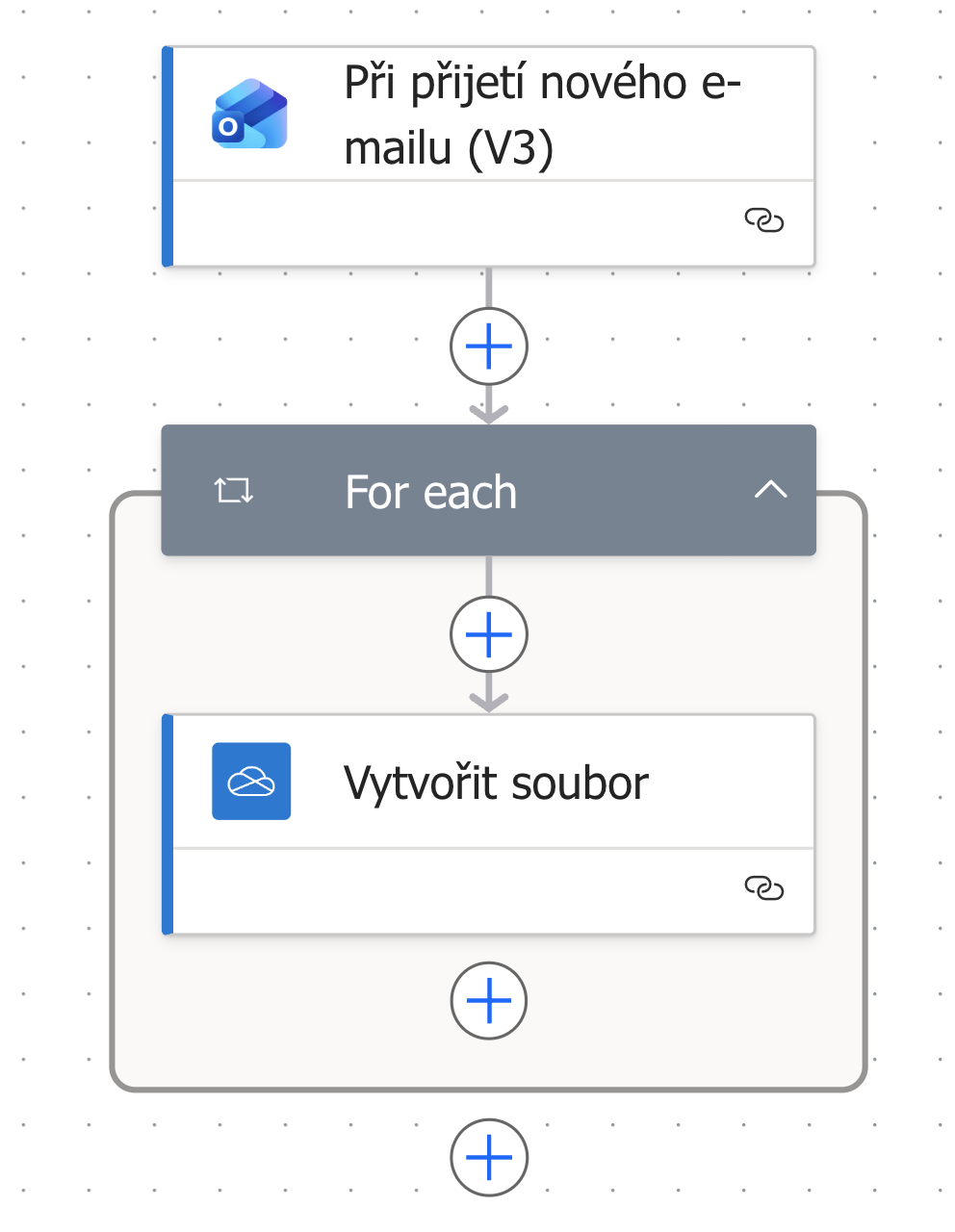
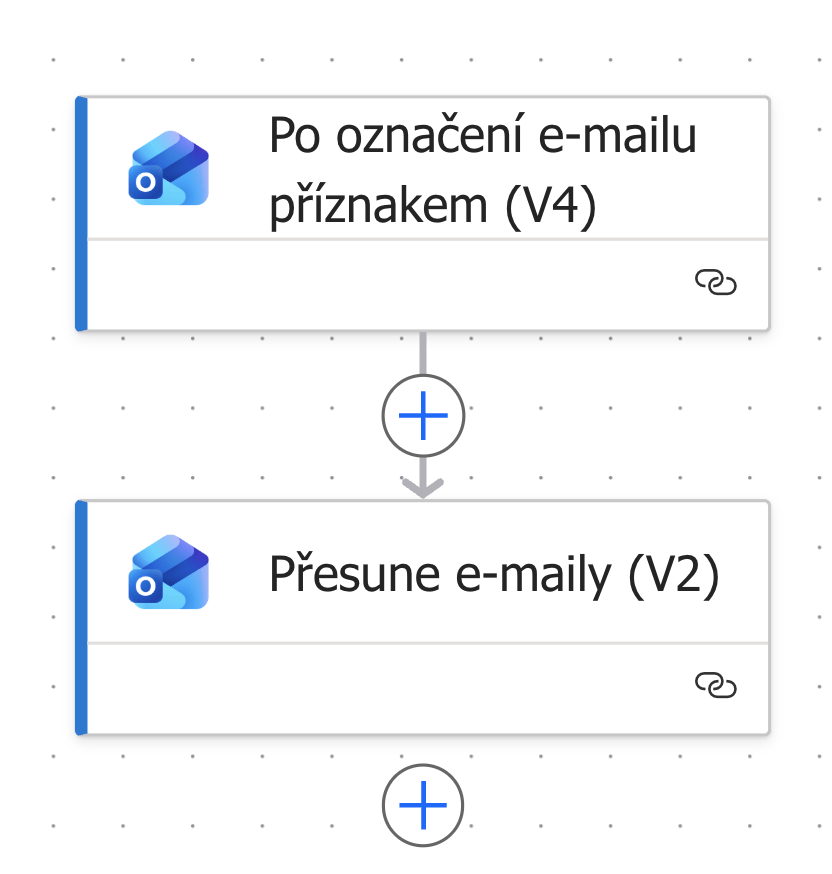
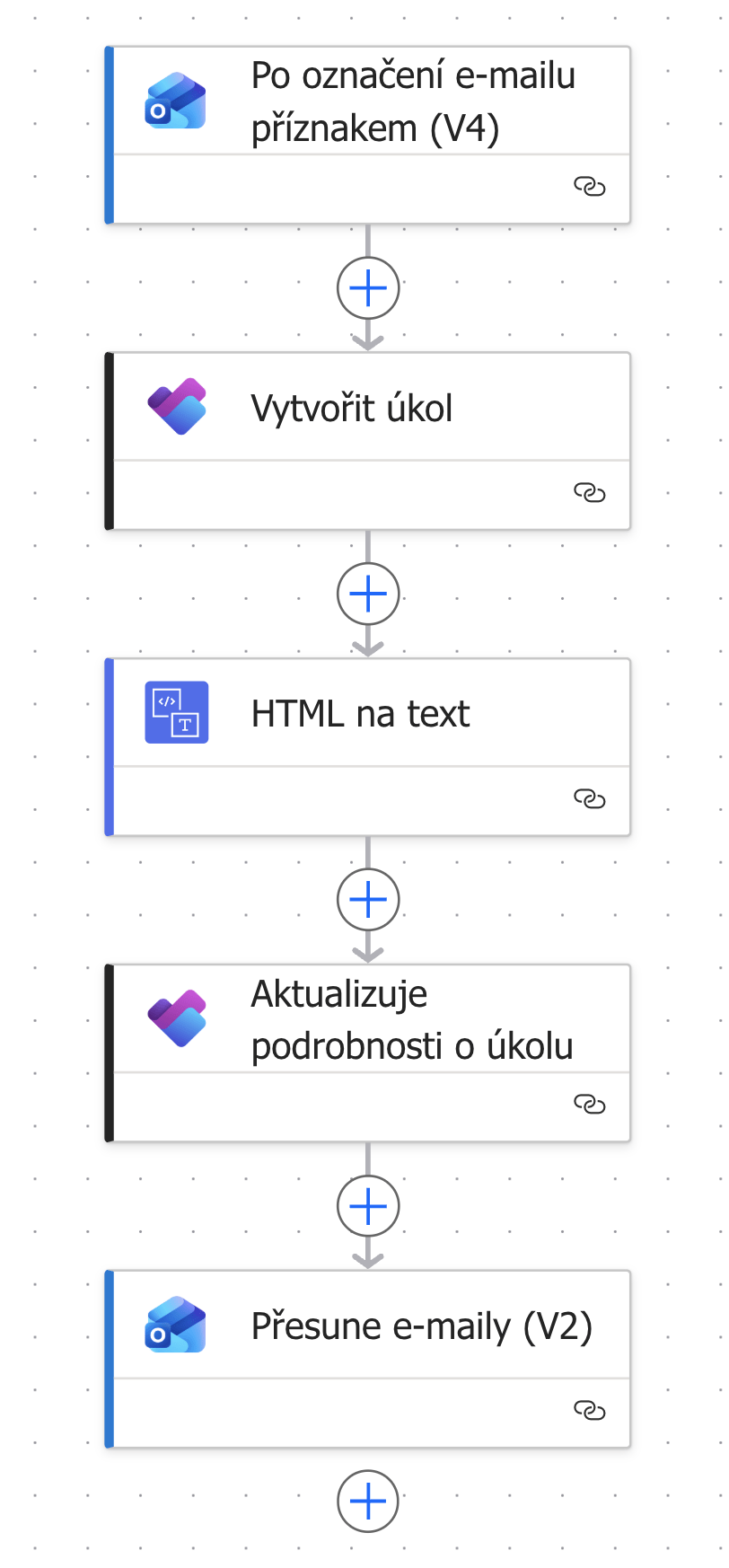
formatDateTime(utcNow(),'yyyy-MM-dd')OUTLOOK: 🚩 => (PLANNER: úkol) => OUTLOOK: přesun e-mailu
SP: dokument => OUTLOOK: e-mail => TEAMS: oznámení
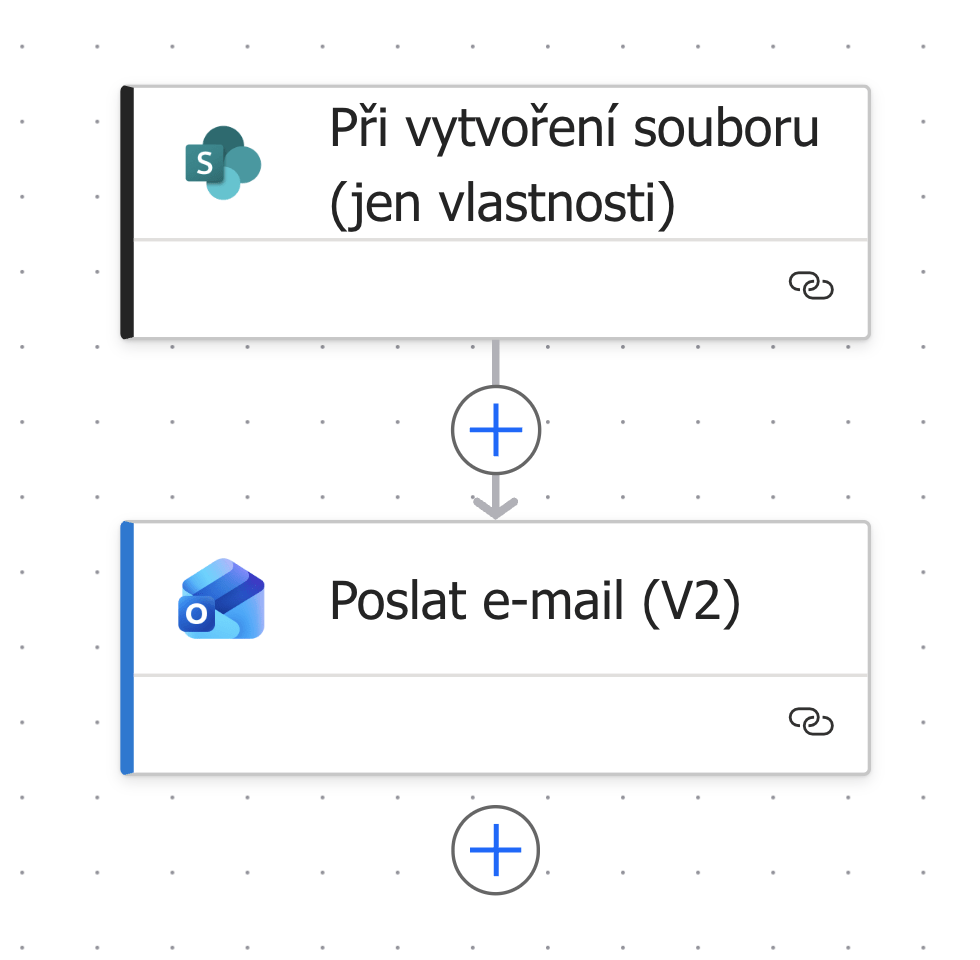
Byl vložen soubor s názevm: <a href="#">Název</a>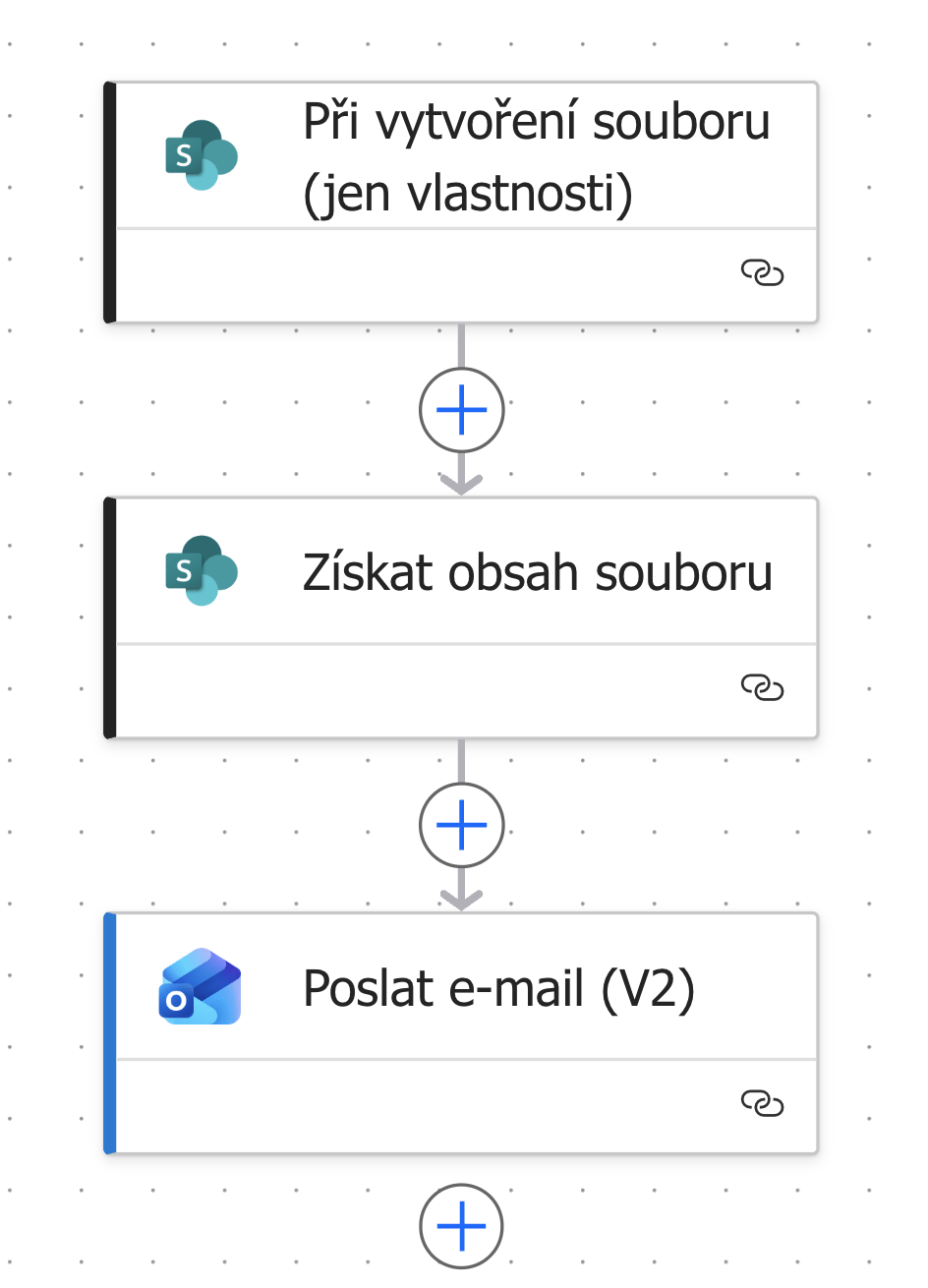
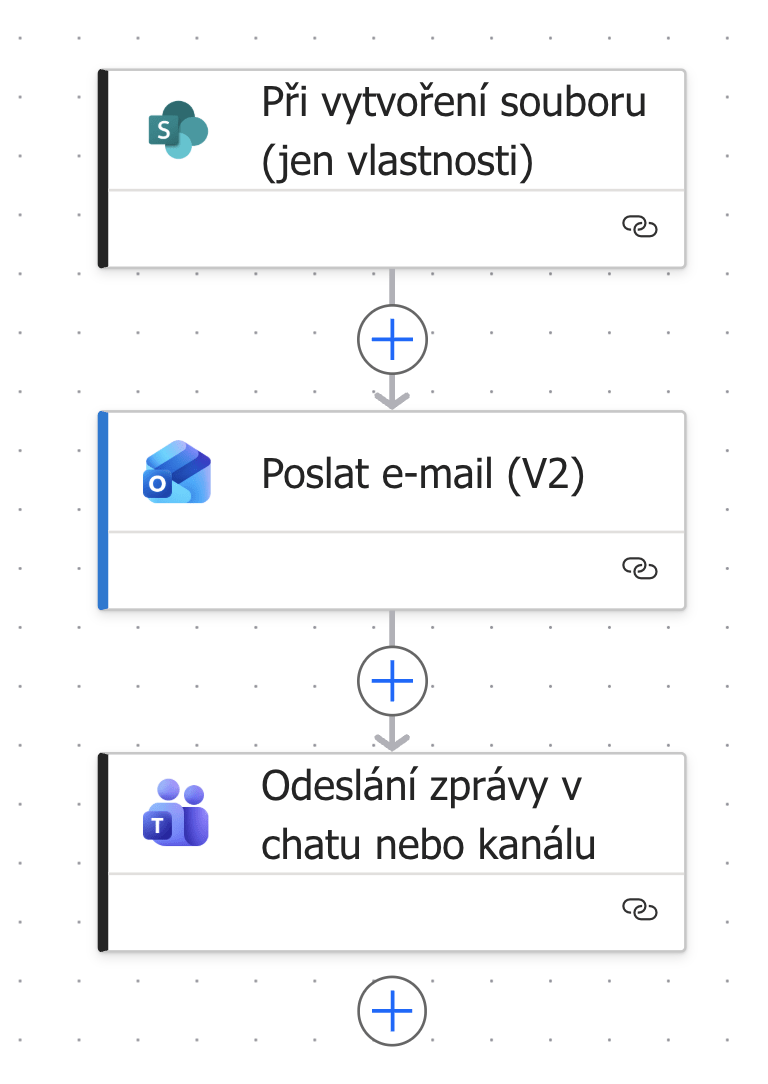
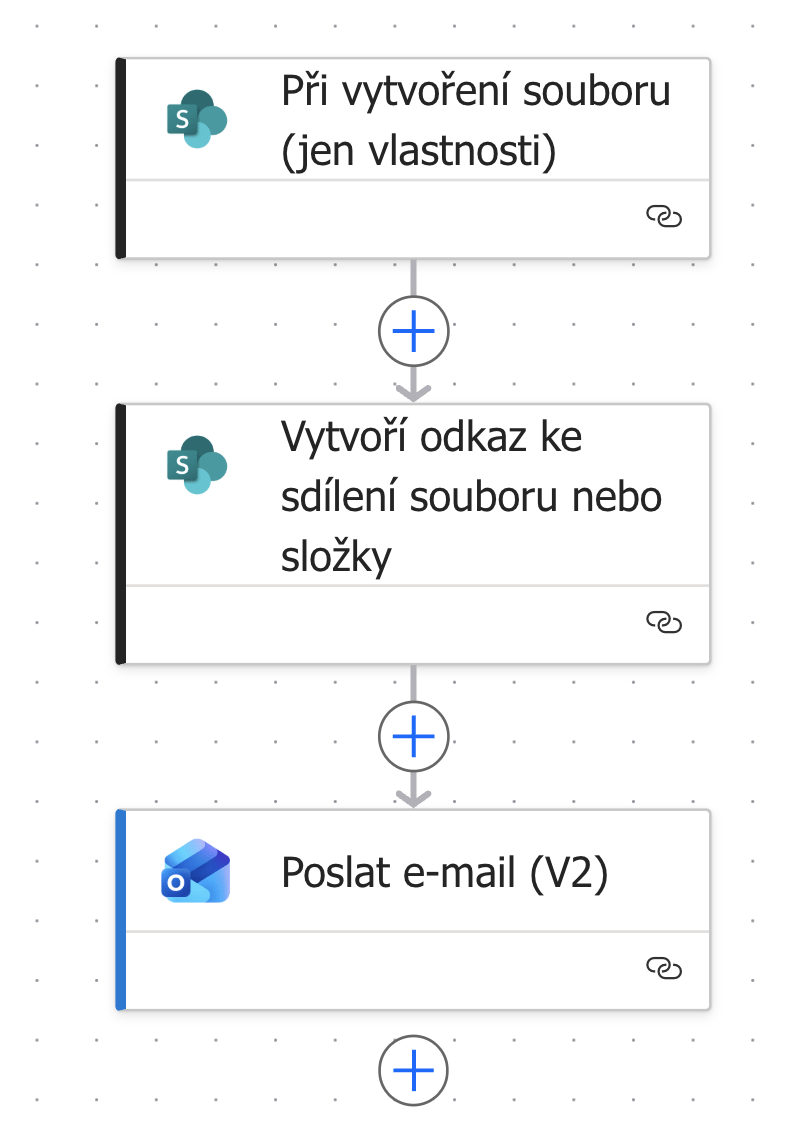
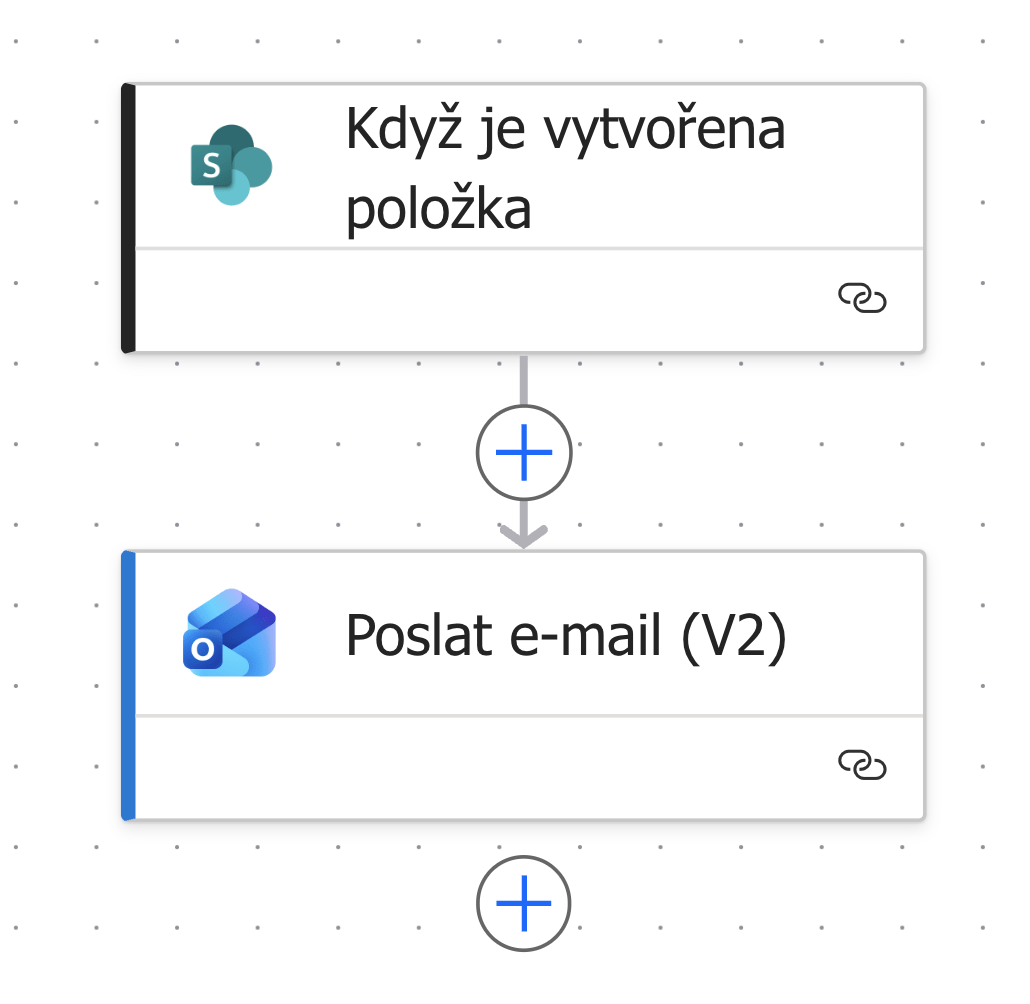
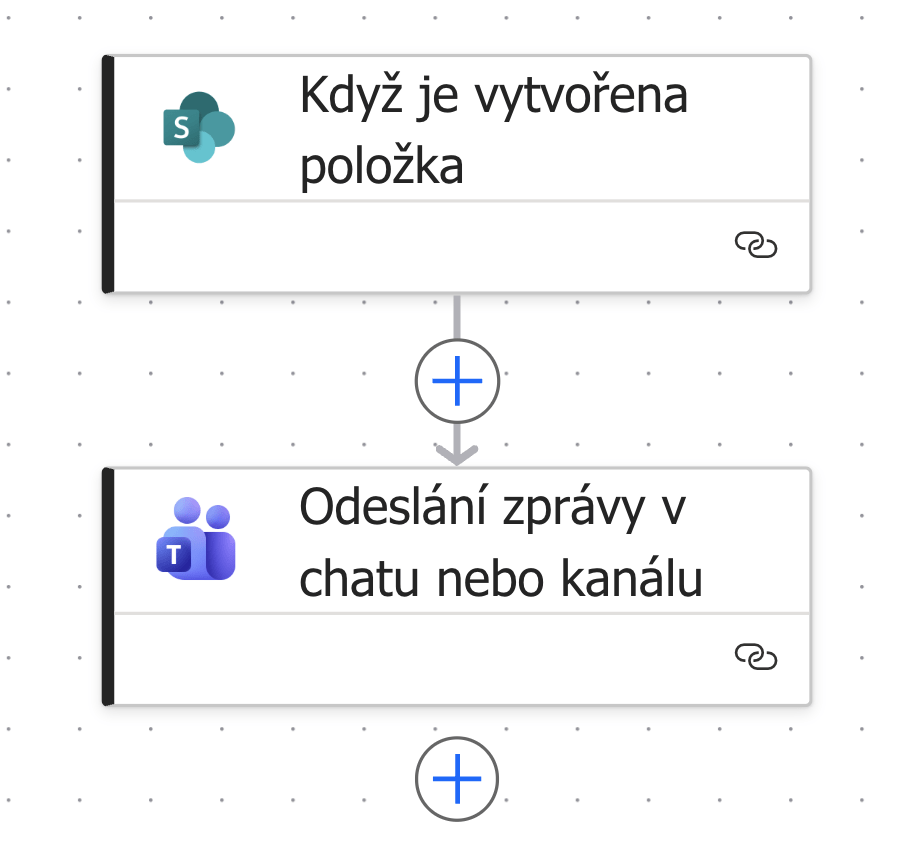
SP: položka => OUTLOOK: e-mail => TEAMS: oznámení
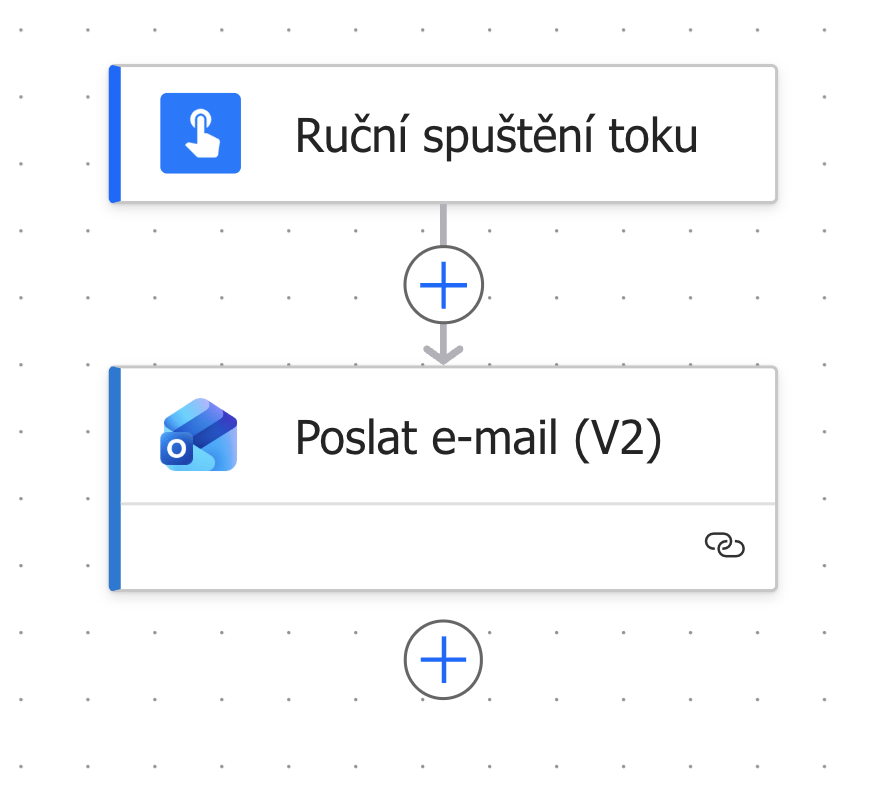
TLAČÍTKO => OUTLOOK: odeslat e-mail (nebo složitější proces)
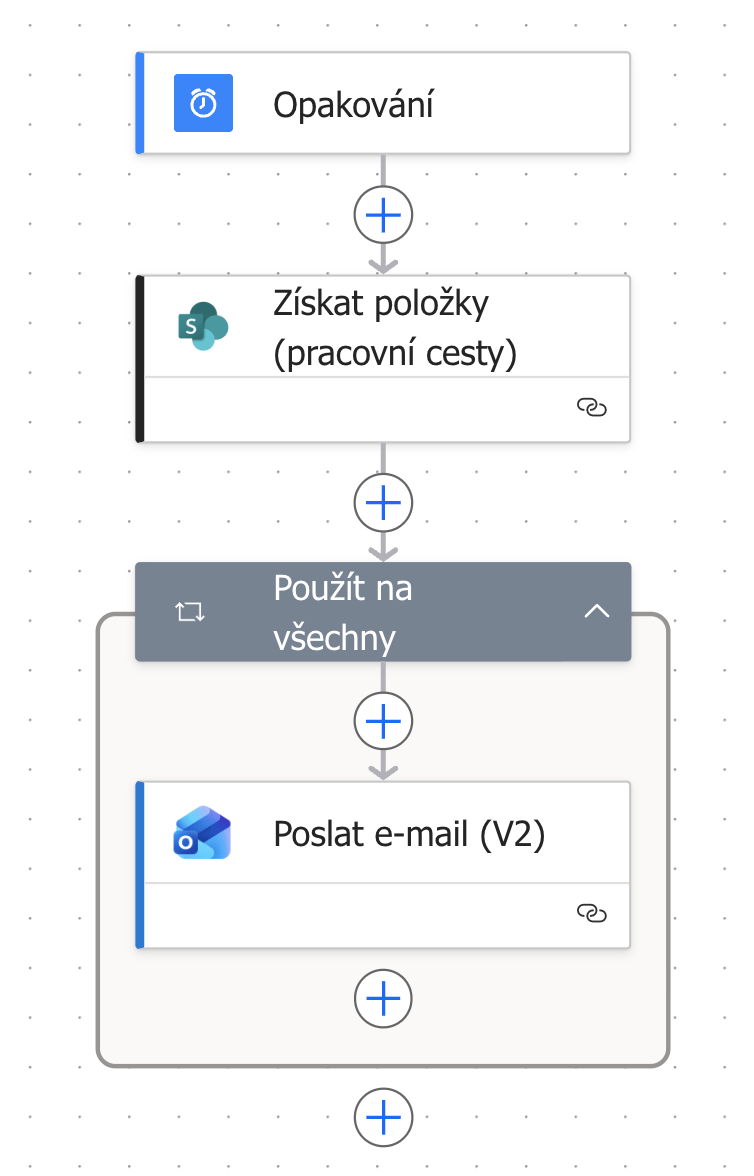
OPAKOVÁNÍ => SP: položka => OUT: e-mail
- nezpracované pracovní cesty
- uběhla určitá doba od vytvoření položky
- požadavek na závadu není stále v řešení
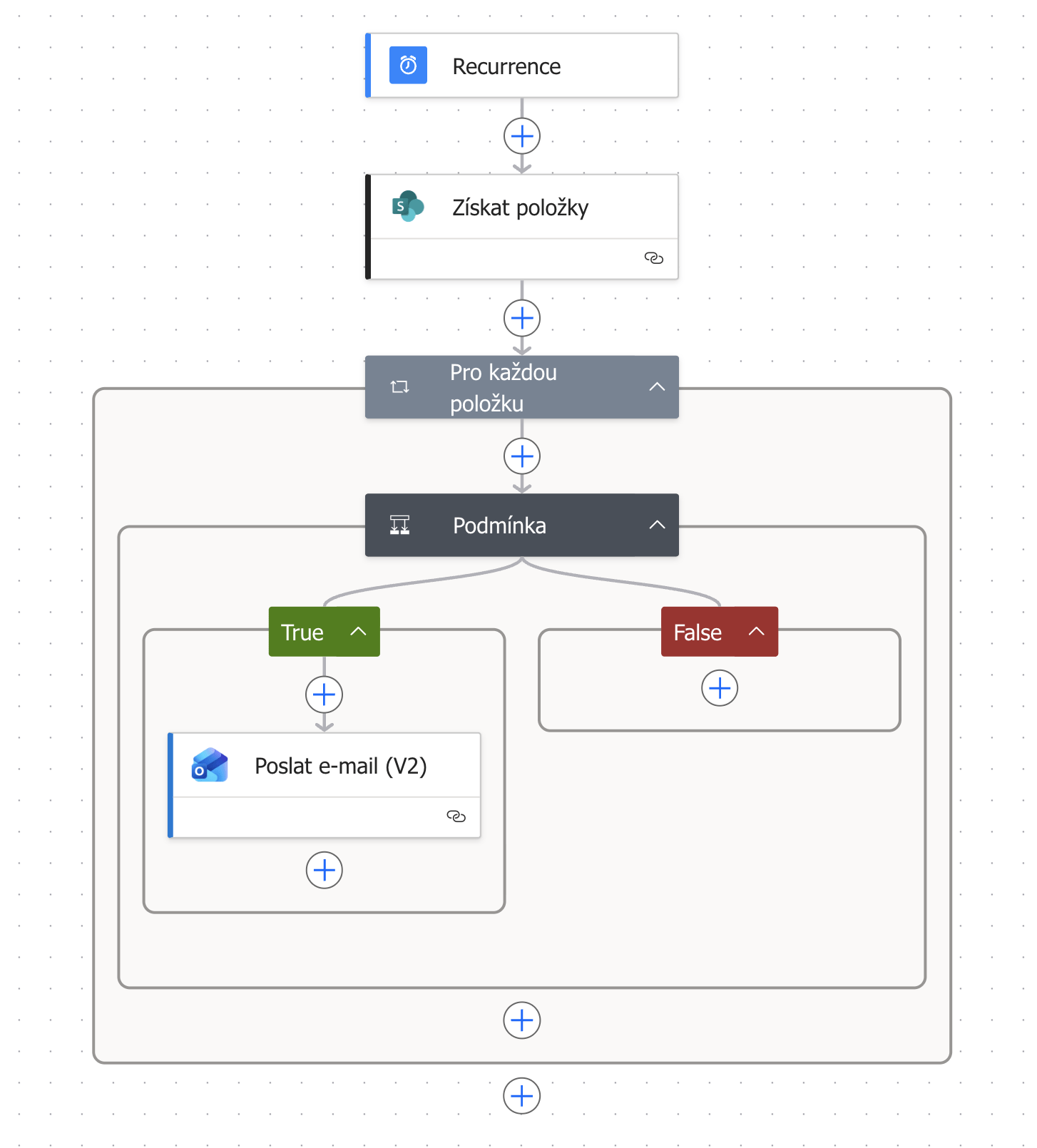
stav eq 'zadáno'
learn.microsoft.com: filter rows

addMinutes(utcNow(), -20)
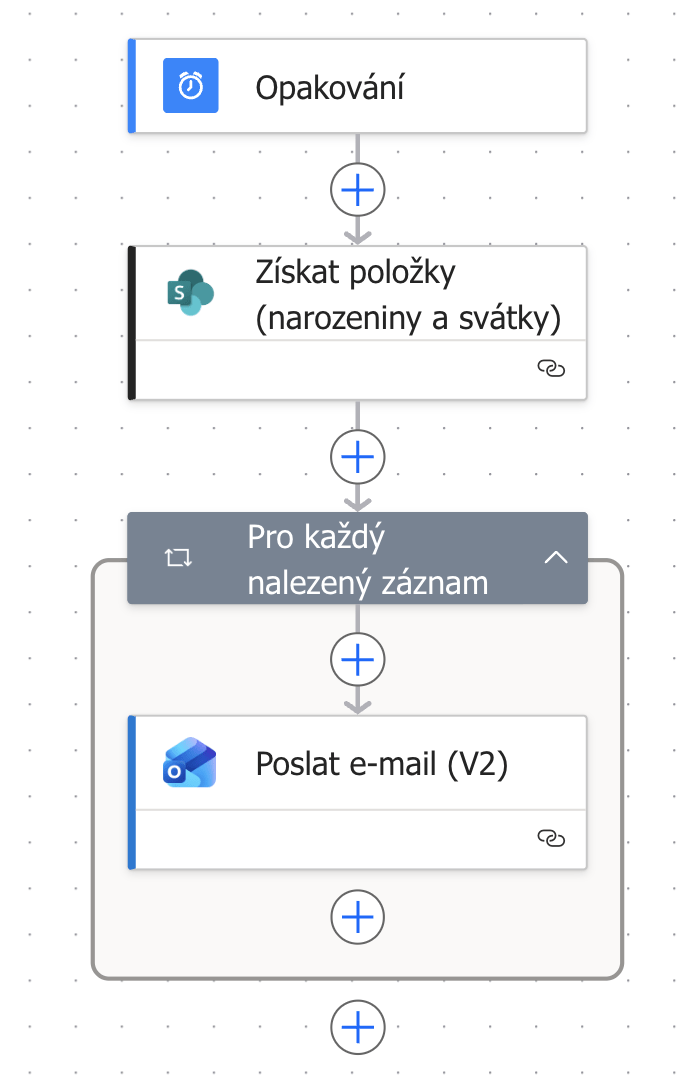
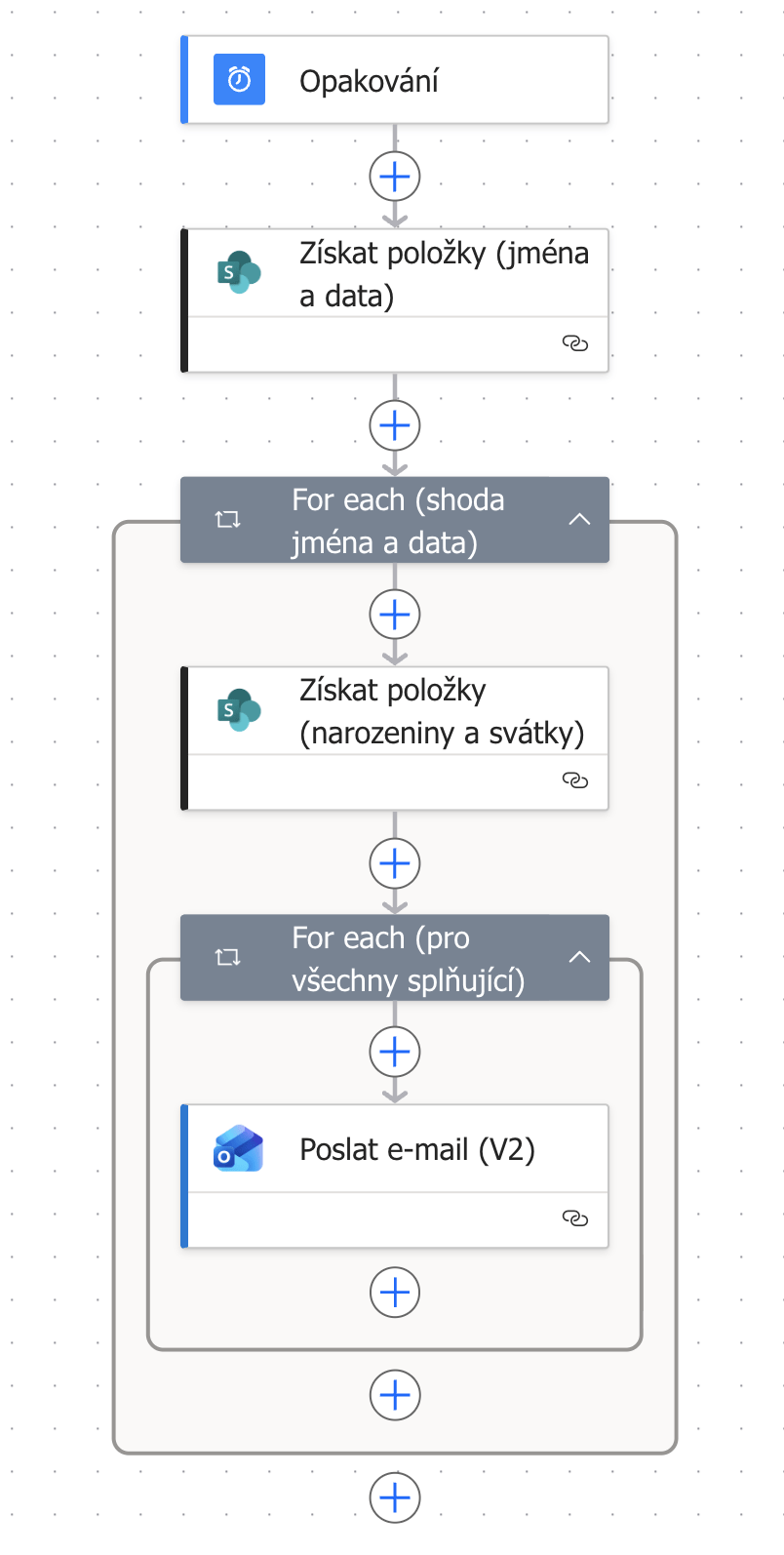
OPAKOVÁNÍ => SP: položka => OUT: e-mail
- narozeniny a svátky
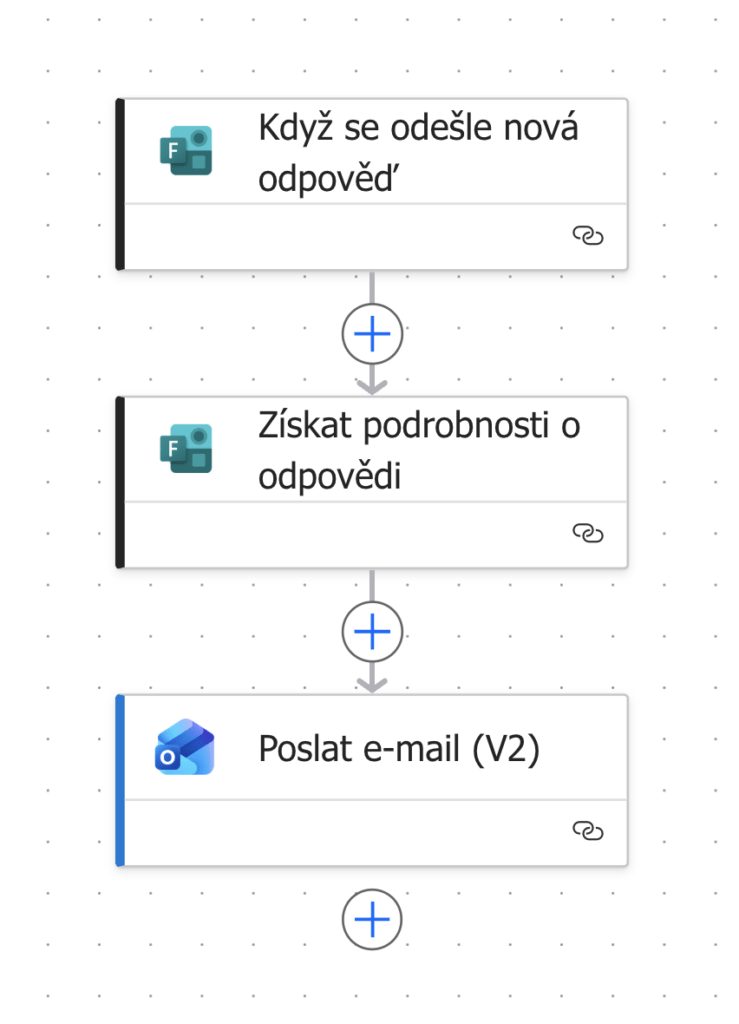
FORMS: odpověď => OUTLOOK: e-mail
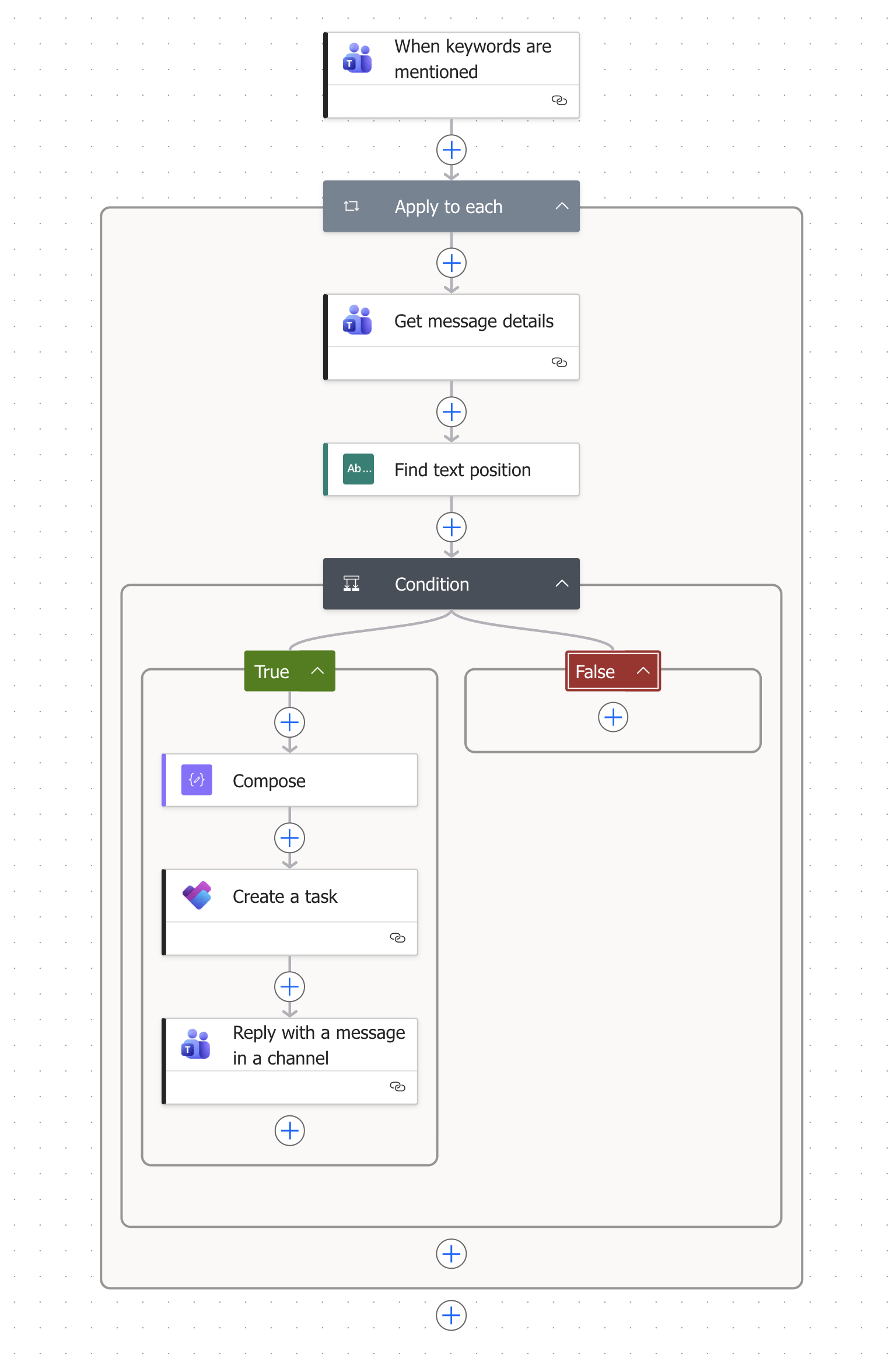
TEAMS: TODO => PLANNER: úkol
- lze použít šablonu v MS Teams
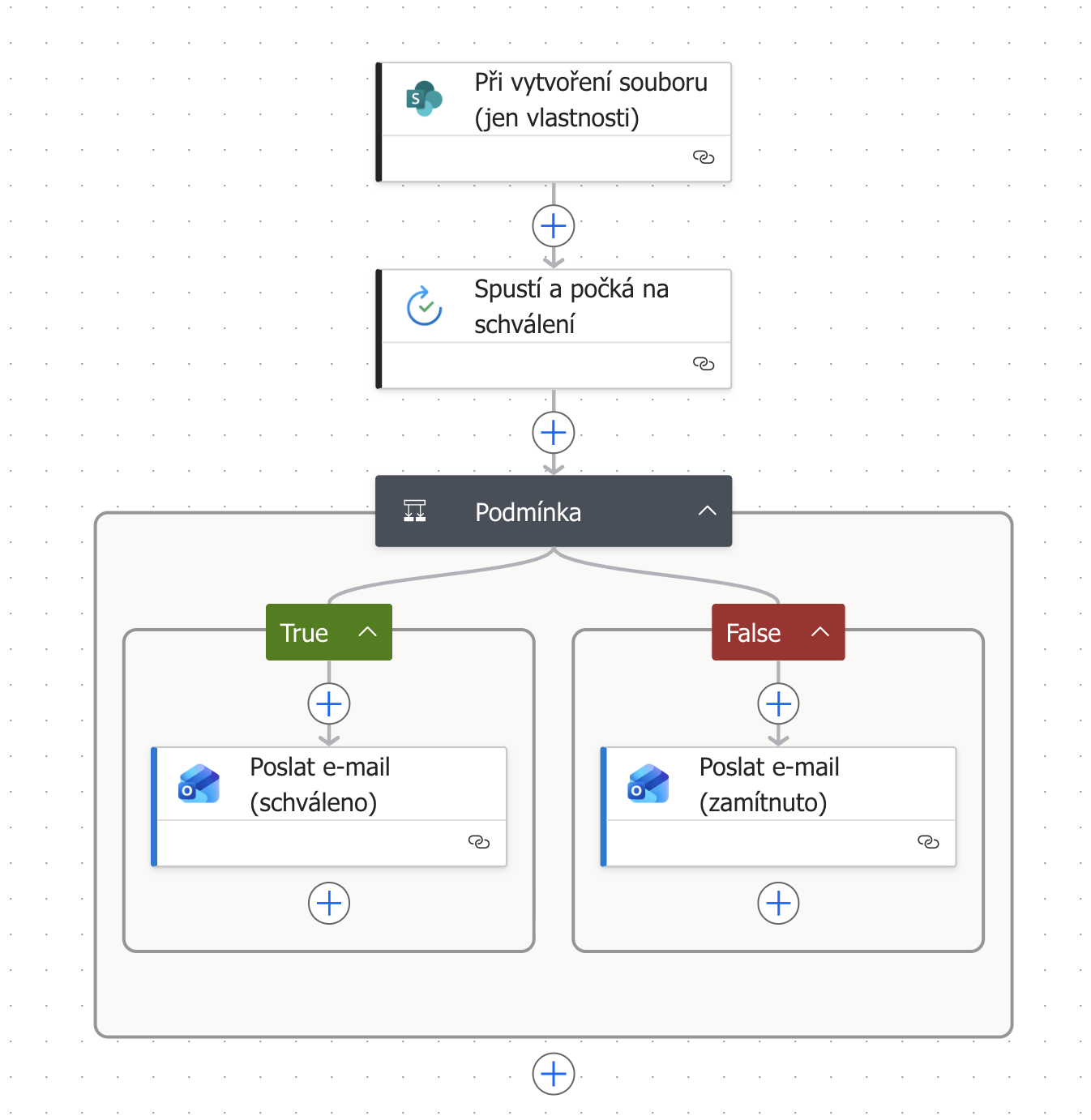
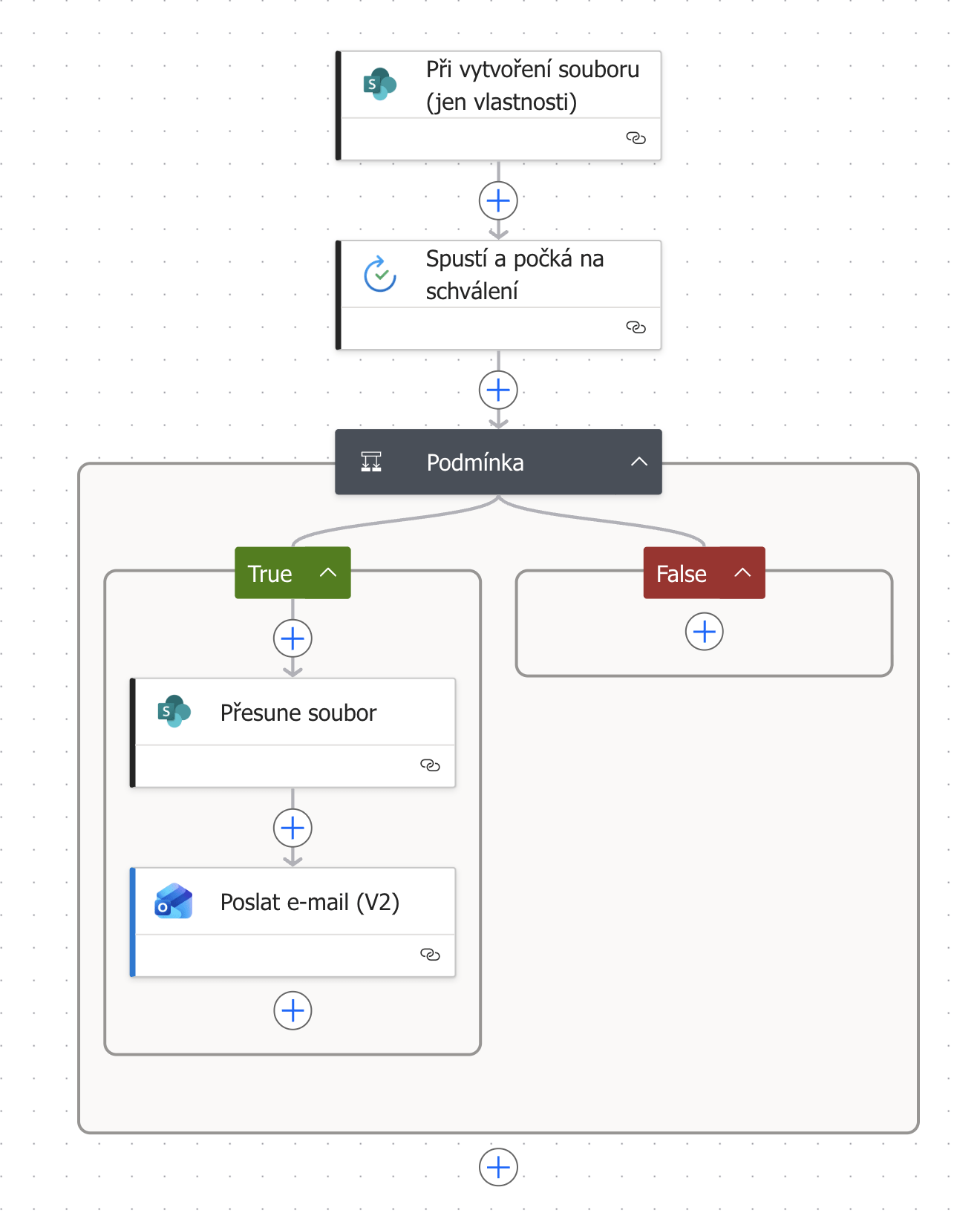
SP: dokument => schválení => OUT: e-mail => přesun => SP: aktualizace
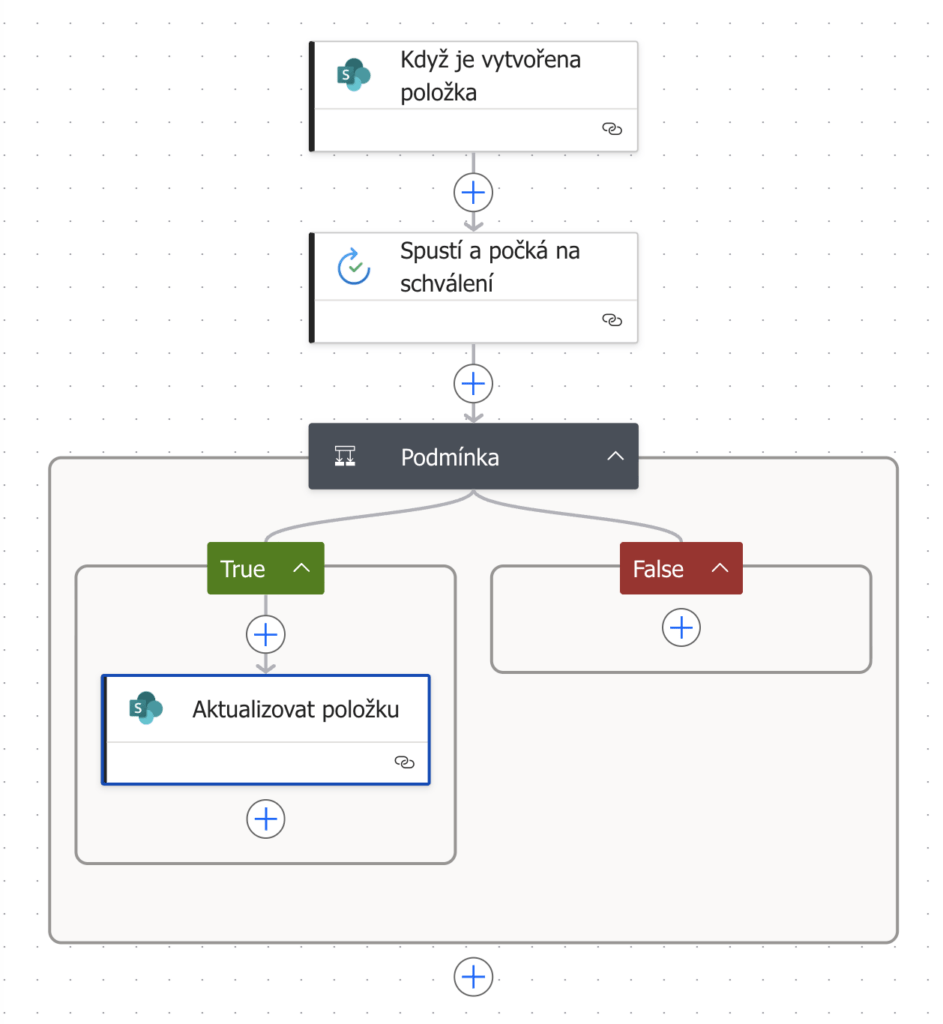
SP: položka => schválení => OUT: e-mail => SP: aktualizace
- využití např. pro pracovní cestu zaměstnance
- nepoužívat emotikony (nefunguje při automatizaci
- nastavení oprávnění: vedení vidí na SP vše, uživatel pouze svou položku
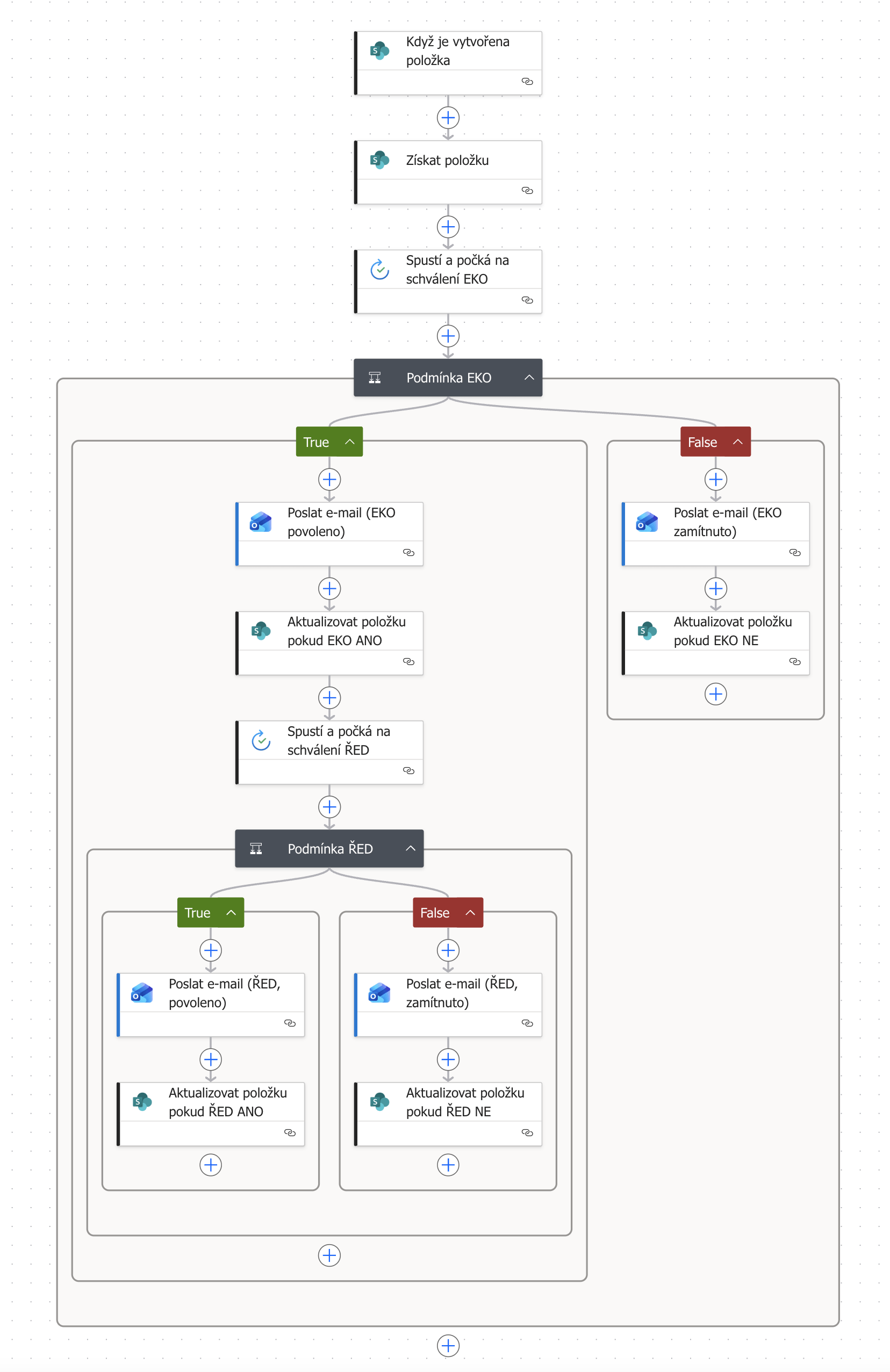
Forms => schválení => OUT: e-mail => SP: aktualizace
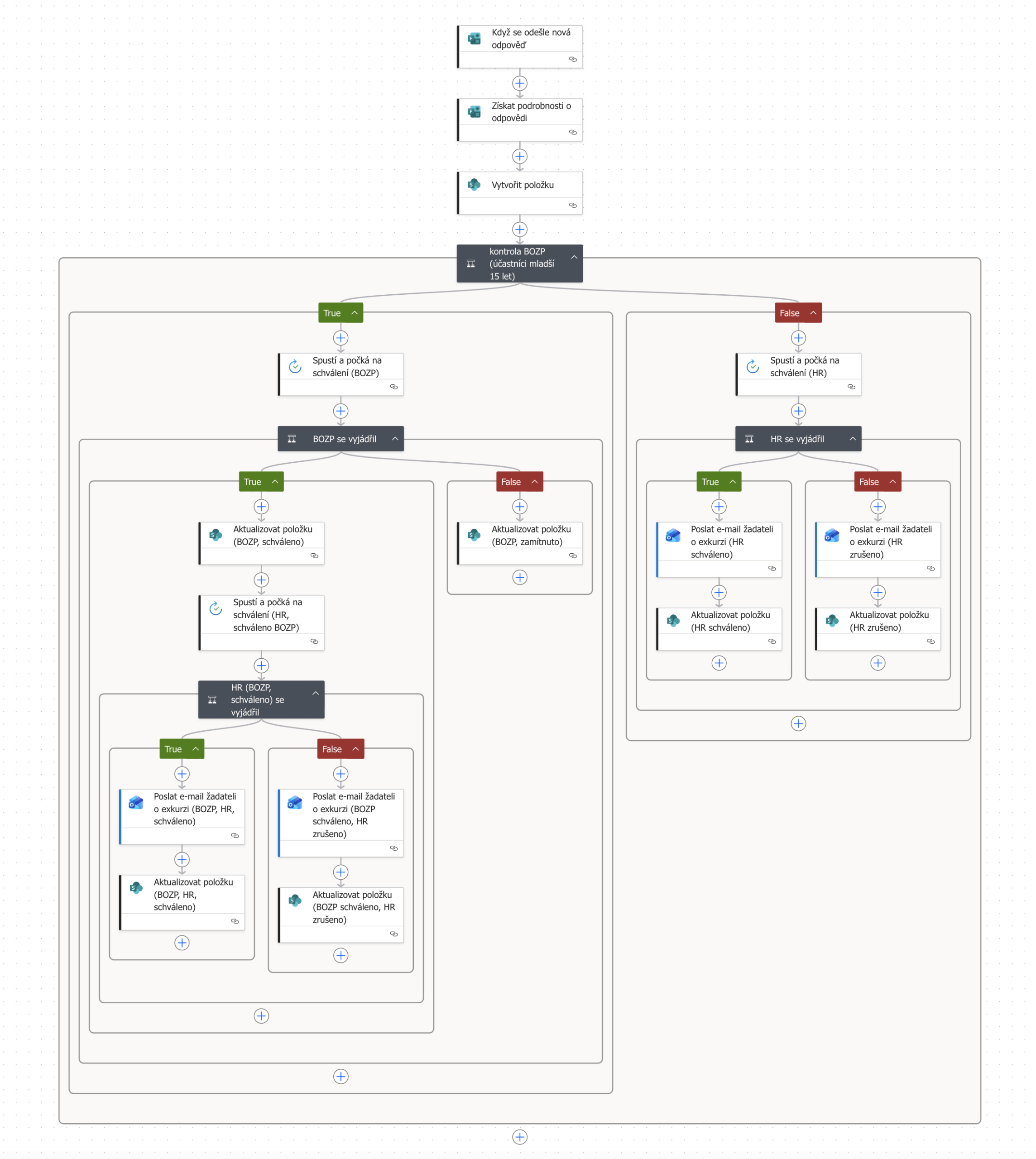
Schválení můžete provést také pomocí tohoto odkazu: [Power Automate: Schválení](https://make.powerautomate.com/environments/Default-ae2b8ebf-8662-4888-94f5-5b3be9f6946a/approvals/received/)FORMS => OD: kopie => XLSX: skript => OD: sdílet => OUT/schválení
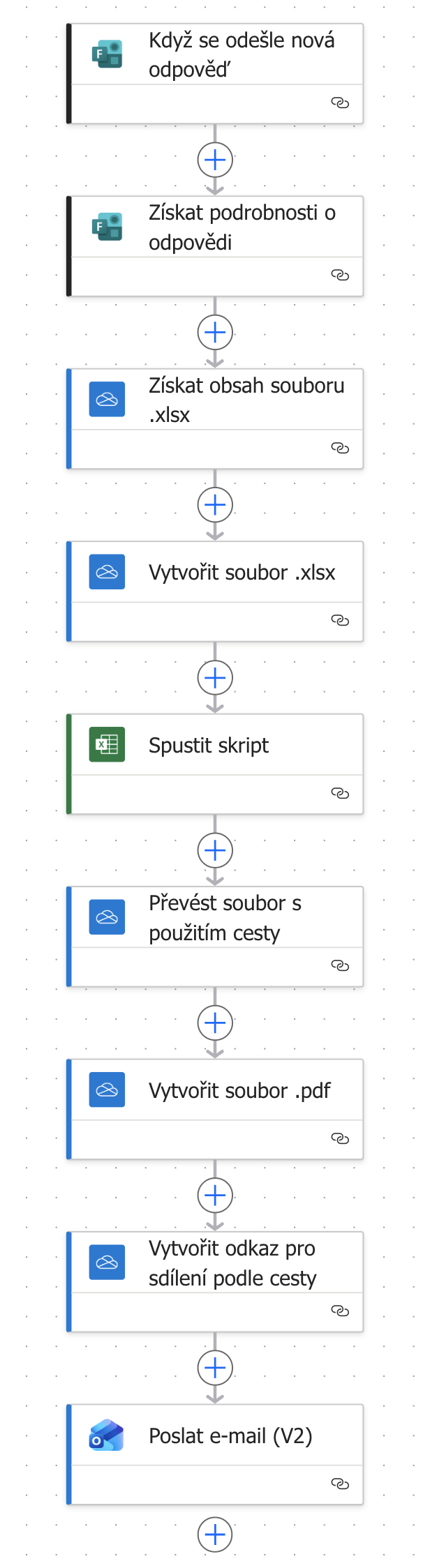
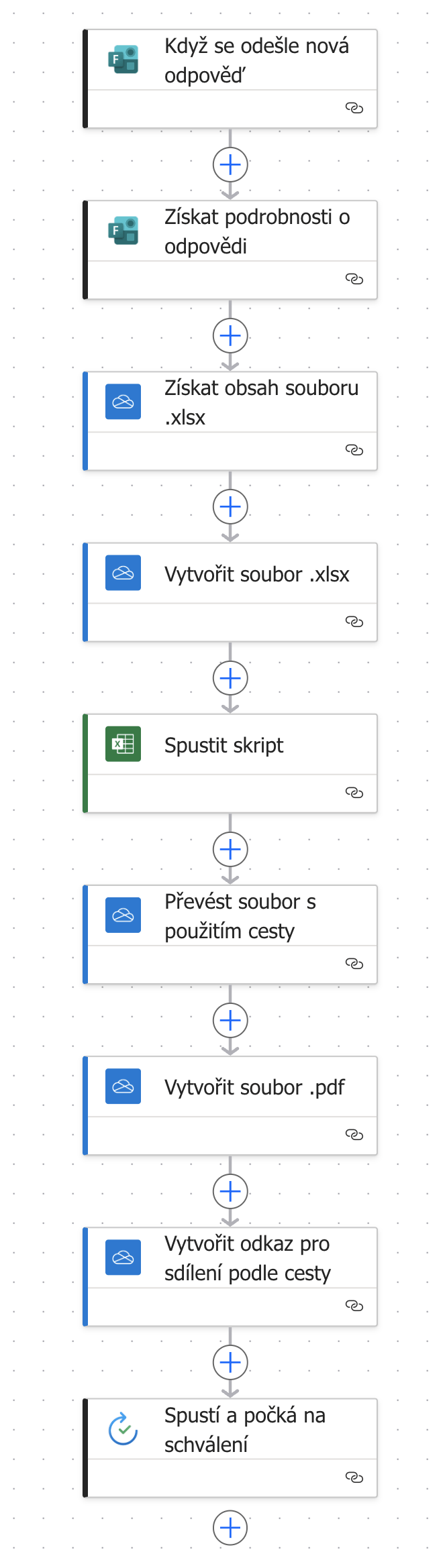
function main(
  workbook: ExcelScript.Workbook,
  Nazev_nakupu: string,
  Pocet_kusu: string,
  Maximalni_cena: string,
  Umisteni_predmetu: string
) {
  let sheet = workbook.getWorksheet("List1");
  sheet.getRange("B1").setValue(Nazev_nakupu);
  sheet.getRange("B2").setValue(Pocet_kusu);
  sheet.getRange("B3").setValue(Maximalni_cena);
  sheet.getRange("B4").setValue(Umisteni_predmetu);
}
function main(
workbook: ExcelScript.Workbook,
Pocet_kusu: string,
Maximalni_cena: string,
Umisteni: string
)
{
let sheet = workbook.getWorksheet("List1");
sheet.getRange("B1").setValue(Pocet_kusu);
sheet.getRange("B2").setValue(Maximalni_cena);
sheet.getRange("B3").setValue(Umisteni);
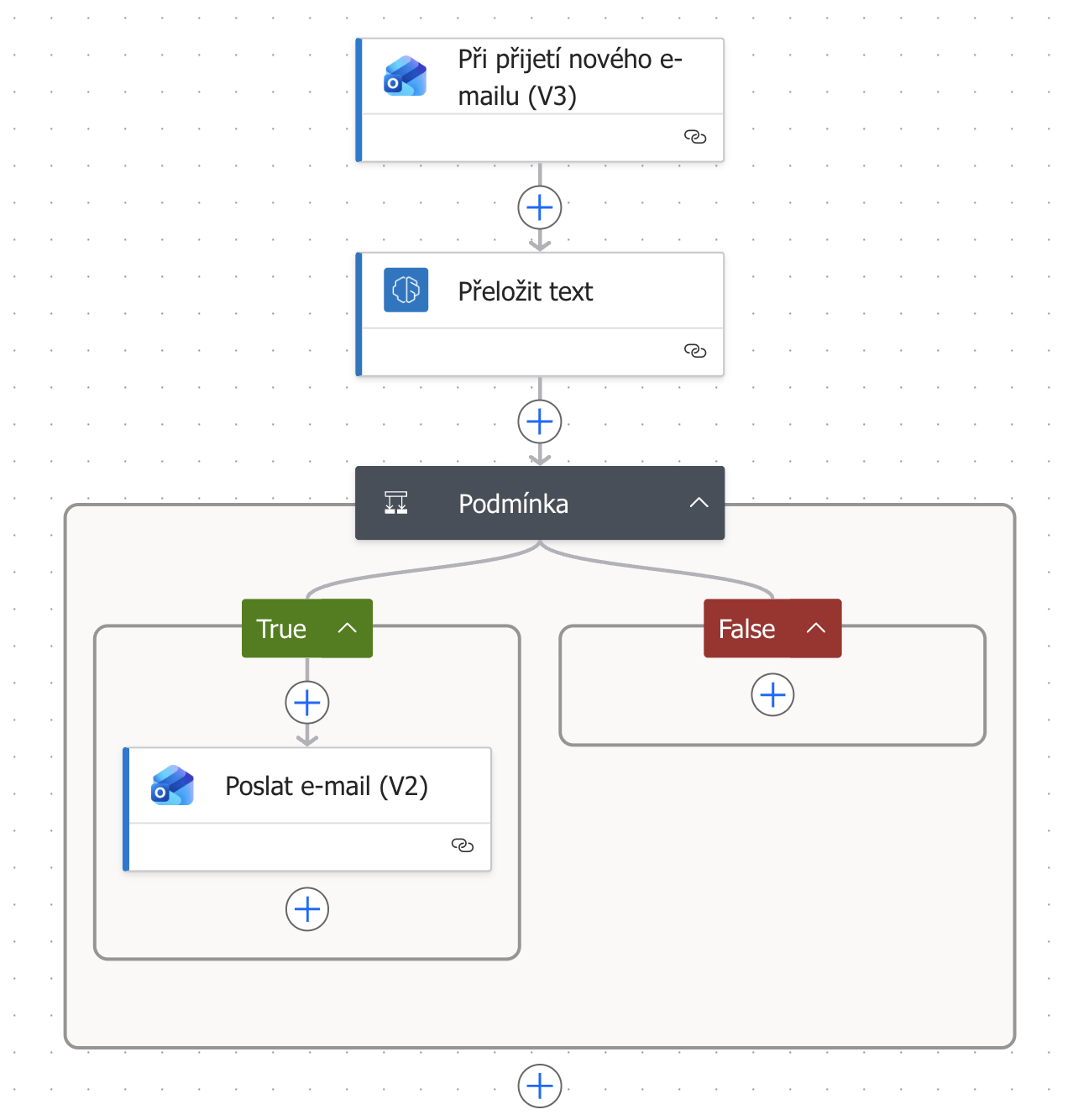
}OUT: e-mail => AI: builder => OUT: e-mail (překlad)
Automatické vyplňování šablony Wordu (bez premium)
- premium konektor „Populate a Word template“ vyžaduje placenou licenci
- alternativa 1: SP Quick Parts – Word šablona (.dotx) s Document Property,
metadata z knihovny SP se propisují automaticky - alternativa 2: Power Automate Desktop (zdarma)
– bookmarky nebo find & replace v šabloně - alternativa 3: Excel + Office Scripts jako generátor výstupu
- alternativa 4: HTML e-mail s dynamickým obsahem jako „dokument“
(standardní Outlook konektor)
- alternativa 1: SP Quick Parts – Word šablona (.dotx) s Document Property,
SP Quick Parts návod
Krok 1 – Připravte si knihovnu dokumentů v SharePointu
Jděte do SP knihovny (nebo vytvořte novou), kde chcete šablonu používat. Přidejte sloupce, které se mají propisovat do Wordu – například „Jméno zaměstnance“, „Oddělení“, „Datum cesty“, „Cíl cesty“. Typ sloupců může být jednořádkový text, datum, výběr apod. Prostě to, co potřebujete mít v dokumentu.
Krok 2 – Vytvořte Word šablonu (.dotx)
Otevřete Word na počítači (desktopová verze, ne web). Vytvořte si dokument tak, jak má výsledný formulář vypadat – hlavička, rozložení, logo, texty. Tam, kde má být dynamická hodnota (jméno, datum…), zatím nechte prázdné místo.
Krok 3 – Vložte Quick Parts (Rychlé části)
Tady je klíčový trik. Ve Wordu jděte na záložku Vložení → Rychlé části → Vlastnosti dokumentu. Uvidíte seznam vlastností – a pokud jste šablonu propojili s SP knihovnou (viz krok 4), zobrazí se tam Vaše SP sloupce. Každou vlastnost vložte na místo, kde chcete mít dynamický obsah.
Problém: SP sloupce se ve Wordu zobrazí až poté, co šablonu nahrajete do knihovny a stáhnete zpět. Proto doporučuji tento postup:
Krok 4 – Nahrajte šablonu do knihovny
V SP knihovně jděte do Nastavení knihovny → Upřesnit nastavení → Šablona dokumentu. Nahrajte svou šablonu (uložte ji jako .dotx). Od teď, když někdo klikne „Nový“ v knihovně, vytvoří se dokument z Vaší šablony.
Krok 5 – Stáhněte šablonu zpět a dokončete ji
Po nahrání do knihovny si šablonu otevřete zpět ve Wordu (ze SP knihovny → „Upravit šablonu“ v nastavení). Teď už ve Vložení → Rychlé části → Vlastnosti dokumentu uvidíte sloupce z knihovny (Jméno zaměstnance, Oddělení atd.). Vložte je na správná místa v dokumentu. Uložte.
Krok 6 – Vyzkoušejte
Jděte do SP knihovny, klikněte Nový → prázdný dokument (vytvoří se z Vaší šablony). Word se otevře a pole budou prázdná. Teď vyplňte metadata v SP knihovně (sloupce u položky) – hodnoty se propíšou do dokumentu. Funguje to i obráceně: když vyplníte pole přímo ve Wordu, metadata se zapíšou zpět do SP.
Jak to spojit s Power Automate (bez premium)
Tok může například: Forms odpověď → vytvoří položku v SP seznamu → zkopíruje šablonu v knihovně → aktualizuje metadata položky (standardní SP konektor, žádný premium). Jakmile uživatel dokument otevře, Quick Parts se vyplní z metadat automaticky.
Na co si dát pozor:
Funguje to pouze v desktopovém Wordu (ne ve Word Online – tam se Quick Parts nezobrazují jako editovatelná pole, ale hodnoty se propíšou při otevření v desktopu). Názvy sloupců v SP nesmí obsahovat speciální znaky – držte se jednoduchých názvů bez diakritiky (interní název sloupce). A maximální počet vlastností, které se propisují, je omezený na typy sloupců, které SharePoint umí mapovat na Word Document Properties (text, datum, číslo, výběr – ano; lookup, person – problematické).
Další automatizace
Začněte tady (Microsoft, zdarma)
- Kurz: Začínáme s cloudovými toky – česky. Krok za krokem vytvoříte, otestujete a spustíte první tok (pravidelný e-mail), s Copilotem i bez něj.
- Vytvoření cloudového toku ze šablony – česky. Nejrychlejší cesta k fungujícímu toku, protože hotovou šablonu jen upravíte. Galerie šablon je po přihlášení na make.powerautomate.com/templates.
- Demonstrate the capabilities of Microsoft Power Automate – anglicky, 2 moduly, bez vstupních požadavků. Vysvětlí triggery, akce a Copilota a provede vás stavbou, testováním a sdílením toku.
- Automate a business process using Power Automate – anglicky, 7 modulů. Navazuje schvalovacími toky a prací s více zdroji dat. Počítá se základní znalostí SharePointu, OneDrivu a Excelu.
- Ukázková videa a prohlídky s průvodcem – česká stránka. Krátké ukázky pro případ, že chcete nejdřív vidět, co nástroj umí.
- Dokumentace Power Automate a přehled školení – česky. Rozcestníky, ke kterým se budete vracet (toky s Teams, SharePointem, e-mailem, schvalování).
Power Automate pro desktop (automatizace na vašem počítači)
- Začínáme s Power Automate ve Windows 11 – česky. Aplikace je ve Windows 11 předinstalovaná a článek vede na příručku k prvnímu desktopovému toku.
- Get started with Power Automate for desktop – anglicky, 2 moduly pro začátečníky. Probírá konzoli, návrhář, proměnné, podmínky a smyčky. Pokračování je Work with Power Automate for desktop (6 modulů).
Česky mimo Microsoft
- ExcelTown – návody na Power Automate – zdarma, kolem padesáti krátkých návodů na konkrétní úlohy (přílohy z e-mailu na OneDrive, vyplňování Wordu, schvalování, Parse JSON). Některé jsou starší a mluví ještě o „Flow“. Pro úplný začátek je tam Vytvoření nejjednoduššího Flow.
- Seduo – Microsoft Power Automate: krok za krokem k automatizaci vaší práce – placený videokurz Pavla Lasáka, 21 lekcí, 1 h 22 min. Běžná cena je 1 090 Kč, dnes (30. 9.) byl ve slevě za 545 Kč.
Videa (anglicky, zdarma)
- Kevin Stratvert – Power Automate Tutorial for Beginners – asi 17 minut. Rychlý přehled šablon, tří typů toků a konektorů. Je z roku 2021, takže rozhraní dnes vypadá trochu jinak.
- Pragmatic Works – Power Automate Beginner to Pro (Full Course) – ucelený kurz o triggerech, podmínkách, smyčkách a schvalovacích tocích. Patří k němu stránka pro začátečníky s tahákem.
- Shane Young – bezplatný on-demand kurz Power Platform – asi 6,5 hodiny, z toho Power Automate necelých 40 minut. Vyplatí se, pokud chcete zároveň Power Apps.
- Kanály k průběžnému sledování: Reza Dorrani pro cloudové toky (ucelený trénink nabízí jako placené členství) a Anders Jensen pro desktop.
Až zvládnete základy
- Kuchařka výrazů pro cloudové toky – česky. Obsahuje 30 hotových vzorů výrazů (text, datum, pole, JSON) včetně typických chyb.
- Blog Toma Říhy – anglicky, autor je Čech a Microsoft MVP. Stovky článků řeší konkrétní problémy; začněte výběrem klíčových článků.
- Matthew Devaney – Power Automate Coding Standards – anglicky, zdarma i jako PDF (60+ stran). Pravidla pro pojmenování, proměnné, ošetření chyb a výkon.
- Build and optimize cloud flows in Power Automate – anglicky, 5 modulů. Výrazy, ošetření chyb, HTTP konektory a ladění pomalých toků.
Když se zaseknete
- Řešení chyb cloudových toků – česky. Rozcestník podle příznaku (tok se neuloží, nespustí, akce selže) s tabulkou běžných chybových hlášek.
- Fórum Power Automate – anglicky, oficiální komunita Microsoftu. Má sekce pro stavbu toků, konektory i desktop.
Další studijní materiály
- Seznámení s prostředím Power Automate – česky. Přehled hlavní obrazovky, šablon a nabídky „Moje toky“. Dobrý první krok, abys věděl, kde co najdeš.
- Začínáme s Power Automate – praktický kurz – anglicky. Naučíš se vytvořit tok pro ukládání příloh e-mailů, pracovat s opakováním a hledat chyby. Obsahuje krátké lekce a cvičení.
- Pravidelné spouštění úloh – česky. Návod krok za krokem na automatizaci spouštěnou v určitý čas, například pravidelné odesílání e-mailu. Tohle doporučuji jako první vlastní pokus.
- Schvalování žádostí a dokumentů – česky. Praktický příklad schválení dovolené: žádost v SharePointu, e-mail schvalovateli a následné oznámení výsledku. Vhodné po zvládnutí základů.
- První automatizace v Power Automate Desktop – anglicky, přibližně 24 minut. Pokud chceš automatizovat práci v aplikacích na počítači: vytvoření toku, zaznamenání prováděných akcí a jejich otestování.
- Český videokurz: Power Automate krok za krokem – česky, placený; úvod zdarma. Pavel Lasák vysvětluje základy a praktické propojení s e-maily, formuláři, Excelem, Teams a SharePointem. Celkem 21 lekcí na 1 hodinu 22 minut. Vhodné, pokud raději sleduješ ukázky na videu.